Windows 10 預設提供傳統開始選單,但保留了 Windows 8 風格的全螢幕「開始畫面」 (磚塊介面),適合觸控裝置、平板模式或習慣磚塊佈局的用戶。以下為切換方法。
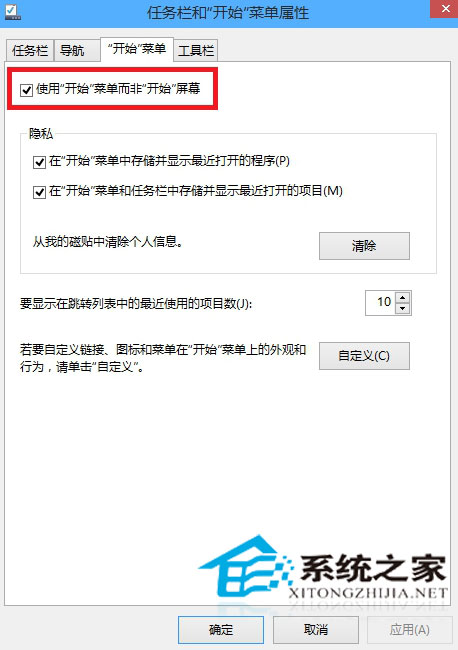
切換至開始畫面步驟
- 工作列空白處右鍵 → 「工作列設定」 (舊版為「屬性」)。
- 在設定視窗左側/頂端選擇 「開始」 索引標籤/區段。
- 將 「使用全螢幕開始畫面」 (或「使用開始畫面取代開始選單」) 開關切換為 「開啟」。
- 系統提示「將登出以套用變更」,儲存工作後點擊「登出並變更設定」。
- 重新登入,點擊開始按鈕即進入全螢幕開始畫面。
開始選單 vs 開始畫面:特性對比
| 特性 |
開始選單 (預設) |
開始畫面 (全螢幕) |
| 介面佈局 |
左側應用清單 + 右側動態磚塊區 |
全螢幕動態磚塊網格 |
| 適用裝置 |
滑鼠鍵盤桌面/筆電 |
觸控螢幕/二合一/平板/電視 |
| 應用啟動 |
左側字母索引/搜尋/常用 |
磚塊點擊/全部應用檢視 |
| 多工切換 |
工作列 + 任務檢視 |
任務檢視 + 觸控手勢 |
| 自訂彈性 |
磚塊大小/分組/固定 |
磚塊大小/分組/固定/背景 |
平板模式自動切換
- 設定 → 系統 → 平板模式 → 「登入時」選擇「總是詢問我」、「總是使用平板模式」或「永不使用平板模式」。
- 啟用平板模式時,系統自動切換至開始畫面;關閉則回傳統開始選單。
- 動作中心 (Win+A) → 「平板模式」快速切換按鈕。
快捷鍵操作
- Win:開啟/關閉開始選單或開始畫面。
- Win+A:開啟動作中心 (切換平板模式)。
- Ctrl+Shift+Esc:工作管理員 (開始畫面卡住時重啟 Explorer)。
Windows 10 同時支援兩種開始體驗,用戶可依裝置型態、操作習慣、心情隨時切換,無需第三方工具,體現「一個 Windows、多種體驗」的設計哲學。