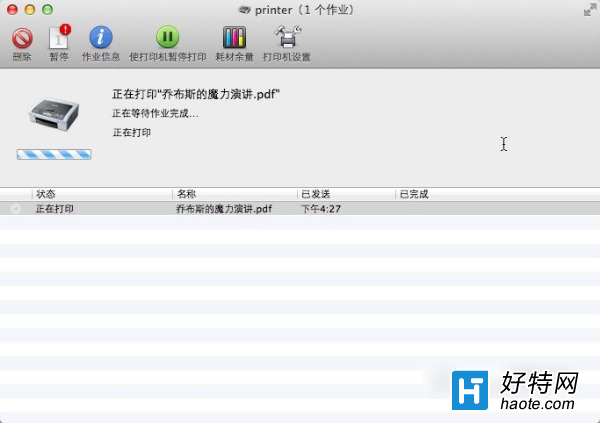
macOS 透過 SMB 協定連接 Windows 共用印表機,步驟如下(適用 macOS 10.5 以上):
smb://工作群組/電腦名稱/共用名稱
smb://IP位址/共用名稱
%20
macOS 10.3~10.4.11 請使用「印表機設定工具」→按住 Option 新增→選「進階」→裝置選「透過 SAMBA 的 Windows 印表機」。
設定完成即可在 Mac 上使用 Windows 共用印表機列印。
Win10 關閉「您要允許此應用程式變更裝置嗎?」UAC 提示:調整為「從不通知」
如何關閉 Windows 10 應用程式商店自動更新應用程式?
Win10 設定螢幕自動關閉時間:控制台→硬體和音效→電源選項→選擇關閉顯示器時間
WP 手機業務失利,Win10 2018 年 10 億裝機目標恐延遲
Windows 10 禁止 OneNote 自動同步筆記本的設定教學
Win10 執行《黑暗靈魂 3》黑畫面或閃退怎麼解決?
Win10 更新後瀏覽器亂碼?DirectWrite 字體快取衝突兩招解決
Win10 恢復觸控版 IE11:PowerShell 腳本啟用被隱藏的 Modern IE 體驗