Windows XP Windows 7 Windows 2003 Windows Vista Windows 綜合教學 Linux 系統教學
Windows 10 Windows 8 Windows 2008 Windows NT Windows Server 電腦軟體教學

Windows 10 開始選單高度快速調整技巧:Ctrl + 方向鍵秒變大小

編輯:Win10 系統應用技巧

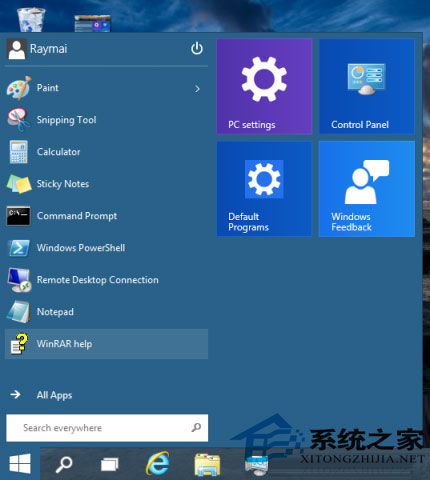
Windows 10 開始選單支援自由調整高度與寬度,但拖曳邊緣調整略顯繁瑣。隱藏鍵盤捷徑:Ctrl + ↑ 增高、Ctrl + ↓ 降低,配合 Ctrl + ←/→ 調整寬度,實現鍵盤極速重塑開始選單尺寸。
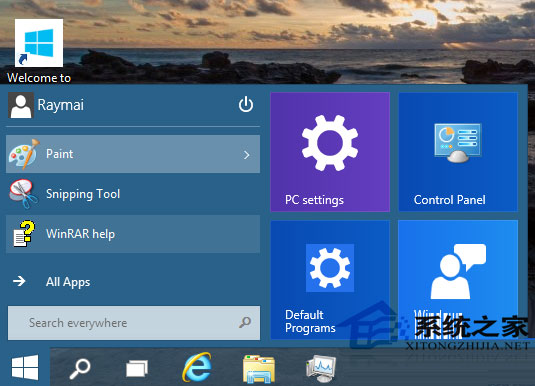
開始選單增高後
開始選單降低後

鍵盤捷徑完整對照

組合鍵 動作 適用場景
Ctrl + ↑ 增加開始選單高度 需顯示更多固定應用/磚塊
Ctrl + ↓ 減少開始選單高度 縮小佔用螢幕空間
Ctrl + ← 減少開始選單寬度 窄螢幕/側邊佈局
Ctrl + → 增加開始選單寬度 寬螢幕/顯示更多磚塊欄

滑鼠調整 (傳統方式)

  • 游標移至開始選單邊緣 (頂端/底端/側邊) 變為雙向箭頭 → 拖曳調整。
  • 游標移至角落 → 同時調整高度與寬度。

開始選單尺寸限制

  • 最小高度:約 2-3 列磚塊 / 應用清單項目。
  • 最大高度:螢幕高度約 80-90% (保留工作列空間)。
  • 最小寬度:約 1-2 欄磚塊 + 應用清單寬度。
  • 最大寬度:螢幕寬度約 60-70%。

進階自訂:設定 App 微調

  1. 設定 (Win+I) → 個人化 → 開始。
  2. 「顯示更多磚塊」:開啟後開始選單寬度增加一欄磚塊空間。
  3. 「在開始選單顯示應用程式清單」:關閉可純磚塊介面 (類 Windows 8)。
  4. 「顯示最近加入的應用程式」/「顯示最常用的應用程式」**:控制左側清單內容。

為什麼這個捷徑很實用?

開始選單是最高頻互動介面之一。鍵盤調整無需移動滑鼠、尋找邊緣、精確拖曳,專注於鍵盤流 的用戶 (開發者、作家、鍵盤黨) 能在毫秒級完成介面微調,維持心流不中斷。這類「簡單到不可思議」的捷徑,往往是效率提升的關鍵。

下次覺得開始選單太高/太矮/太寬/太窄,按住 Ctrl 按方向鍵,瞬間適配您的工作流。

Copyright © Windows教程網 All Rights Reserved