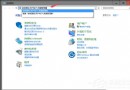
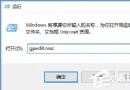
需求場景
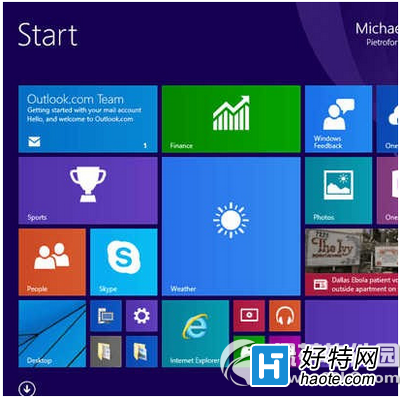
Win10 技術預覽版預設開機進入「開始畫面」(磁貼介面),但許多習慣傳統桌面的使用者希望開機直接看到熟悉的桌面環境。以下教學如何透過工作列屬性快速切換。
操作步驟
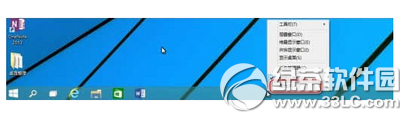
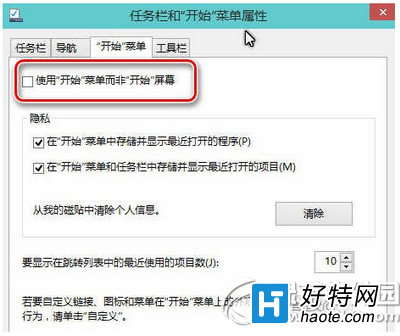
- 在傳統桌面的工作列空白處按右鍵,選擇「內容」。
- 切換到「開始選單」頁籤。
- 取消勾選「使用『開始』選單而非『開始』畫面」。
- 點選「確定」,然後登出並重新登入(或重新啟動)使設定生效。
結果確認
重新登入後,Win10 將直接進入傳統桌面,不再顯示全螢幕的開始畫面。開始按鈕點選後會彈出傳統式開始選單。
補充說明
- 此教學適用於 Win10 早期技術預覽版(Build 98xx~100xx),正式版已整合「平板模式」切換,設定位置移至「設定」→「系統」→「平板模式」。
- 微軟持續優化觸控體驗,互動式動態磁貼與通知中心等功能會在後續更新陸續加入。