Win10 升級後藍屏/無限重啟,微軟社群分析多為顯卡驅動衝突。提供三大方案:安全模式禁用獨顯/卸載驅動、重命名網銀鍵盤保護驅動 PECKP.sys、BIOS 關閉 Secure Boot。含 10 步驟進入安全模式完整截圖流程。
方案一:安全模式禁用獨立顯卡 (針對雙顯卡筆電)
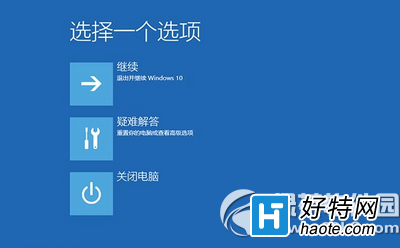
- 長按電源關機 → 開機 → 重複 3 次觸發修復介面
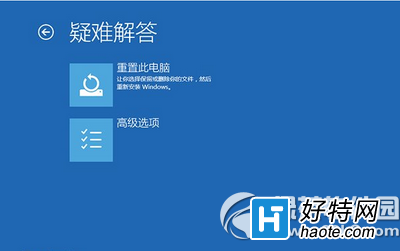
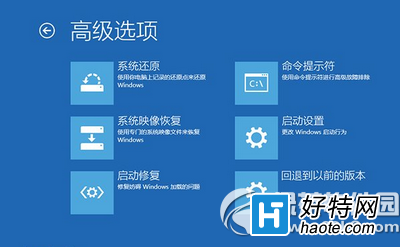
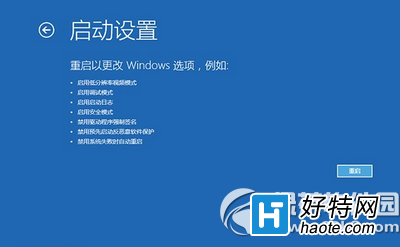
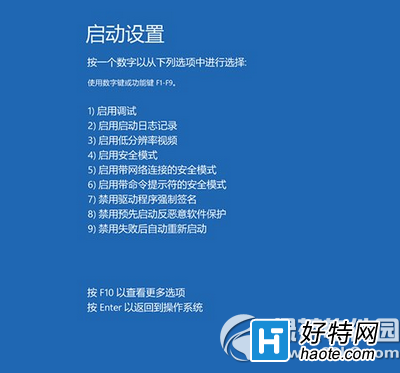
- 「進階修復選項」→「疑難排解」→「進階選項」→「啟動設定」→「重新啟動」
- 按 F4 進入安全模式
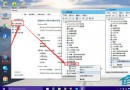
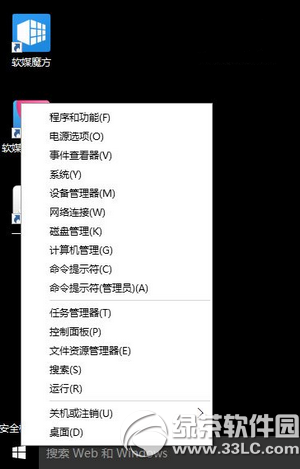
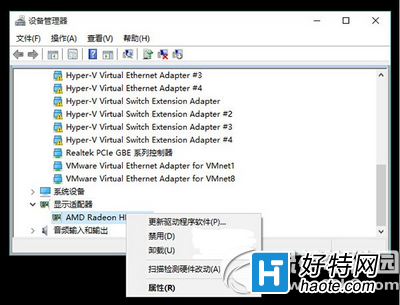
- Win + X →「裝置管理員」→「顯示介面卡」→ 右鍵獨顯 (AMD/NVIDIA) →「停用裝置」
- 重新開機驗證
- 若無效 → 再次進 WinRE 選「低解析度模式」啟動
方案二:禁止網銀鍵盤保護驅動
安全模式下檢查 C:\Windows\System32\drivers\PECKP.sys,存在則重命名 (如 PECKP.sys.bak) 重啟。該驅動屬浦發、深圳農行、中信、民生等銀行網銀助手元件,常導致衝突。
方案三:BIOS 關閉 Secure Boot
- 重啟連按 Del (筆電多為 F2) 進入 BIOS
- 尋找「Security」分頁下的「Secure Boot」選項 → 設為「Disabled」
- 儲存離開重啟
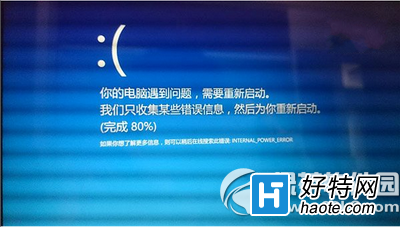
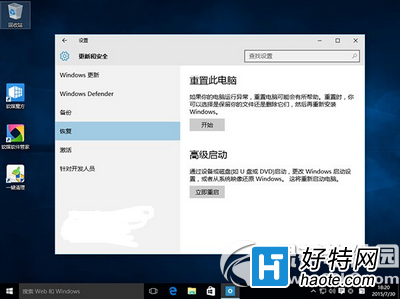
核心邏輯:安全模式僅載入核心驅動,若無藍屏則確為第三方驅動/軟體衝突。逐一排除法可精準定位致命驅動。