升級 Windows 10 後發現網卡驅動程式不相容、裝置管理員找不到網路介面卡、甚至官網下載的驅動程式無法安裝?這類「有線網路消失」問題雖然嚴重,但多半能透過系統內建修復機制搭配第三方工具解決。本文提供從裝置管理員重掃硬體、使用離線版驅動程式工具,到無線網卡同步修復的完整流程。
常見徵兆快速自測
- 工作列網路圖示顯示紅叉或地球圖示
- 裝置管理員「網路介面卡」分類消失,或出現黃色驚嘆號不明裝置
- 官網下載驅動程式安裝時提示「此電腦沒有網路裝置」
三階段修復策略
階段 1:系統自我修復(必做)
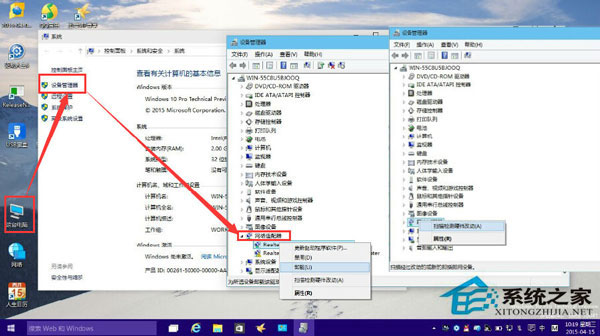
- 右鍵「這台電腦」→「管理」→「裝置管理員」
- 展開「網路介面卡」,右鍵現有網卡選「解除安裝裝置」,勾選「刪除此裝置的驅動程式軟體」
- 點選功能表「動作」→「掃描硬體變更」,Windows 會自動重新偵測並安裝通用驅動程式
階段 2:離線版驅動程式工具介入(關鍵)
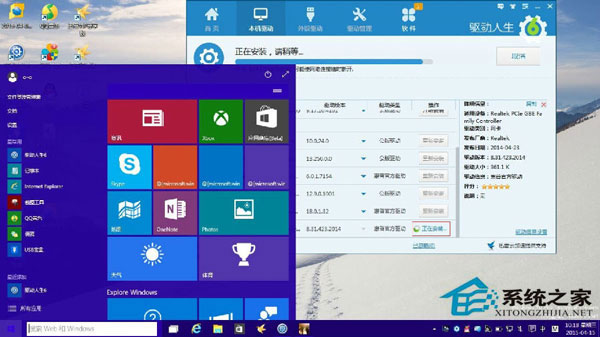
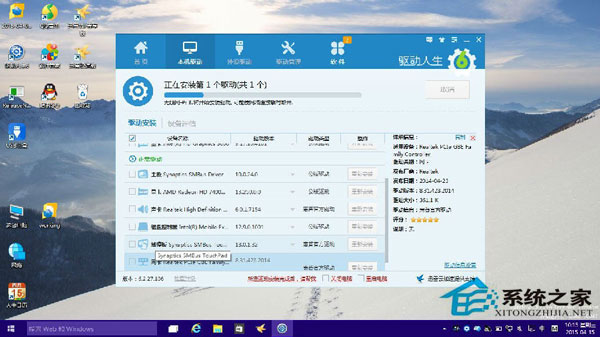
若階段 1 後仍無法上網,需使用另一台電腦下載「驅動人生網卡版」或「驅動精靈離線版」,透過 USB 隨身碟傳輸至目標電腦安裝。此類工具內建萬網卡驅動程式資料庫,可在無網路環境下自動比對安裝。
- 安裝並執行工具,點選「立即掃描」
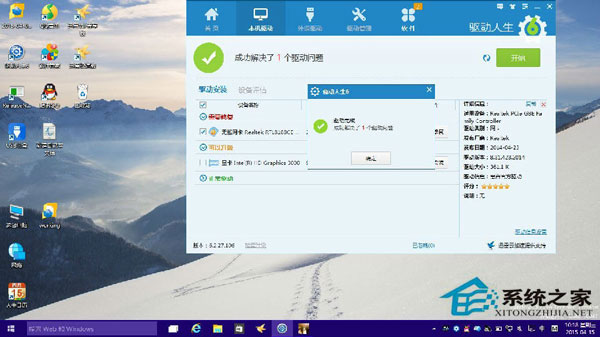
- 針對網卡項目選「安裝」或「修復」
- 完成後重新開機驗證
階段 3:無線網卡同步處理
若無線網卡同樣異常,重複上述流程:裝置管理員解除安裝無線網卡 → 掃描硬體變更 → 驅動程式工具修復。注意筆電需確認實體無線開關已開啟(Fn + F2/F12 等熱鍵)。
避坑提醒
- 優先使用晶片組原廠(Intel/Realtek/Broadcom)官網驅動程式,避免第三方修改版
- Windows Update 選擇性更新中常藏有新版網卡驅動程式,修復後建議檢查
- 筆電使用者請至品牌官網依機型下載對應驅動程式,相容性最佳
遵循「系統自修 → 離線工具 → 官網驅動程式」三步走,90% 的 Win10 網卡驅動程式問題可在 30 分鐘內解決。若仍無法辨識硬體,請檢查 BIOS 設定或聯繫硬體廠商維修。