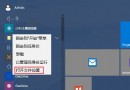
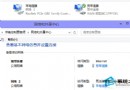
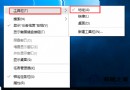
Windows 10 使用者有時會在啟動應用程式時遇到「伺服器沒有及時回應或控制要求」的錯誤訊息,導致軟體無法正常開啟。這通常與使用者帳戶權限不足、或是通用 Windows 平台 (UWP) 應用程式註冊資訊損毀有關。本文提供兩種針對不同成因的修復方案。
此方法適合因權限不足導致的啟動失敗,透過建立新的管理員帳戶並啟用來繞過原有權限限制。
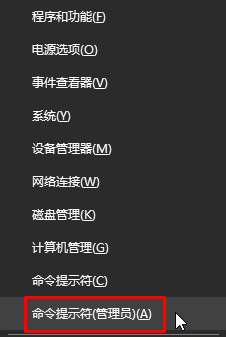
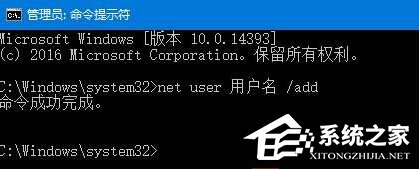
用戶名 替換為目前登入的帳戶名稱):
net user 用戶名 /add
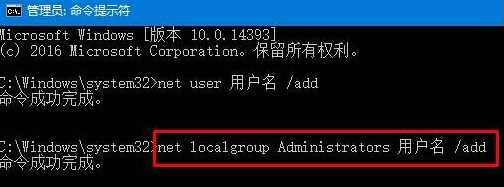
net localgroup Administrators 用戶名 /add
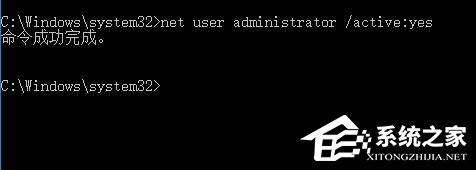
net user 用戶名 /active:yes
若問題出在系統內建應用(如設定、照片、郵件等)或從 Microsoft Store 安裝的應用,重新註冊套件資訊通常能解決。
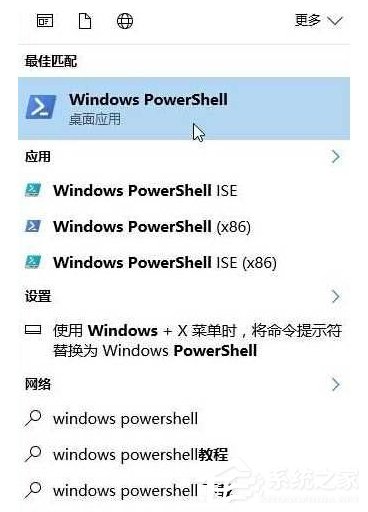
Get-AppxPackage -AllUsers | Foreach {Add-AppxPackage -DisableDevelopmentMode -Register "$($_.InstallLocation)\AppXManifest.xml"}
兩種方法針對不同成因,建議先嘗試方法二(較不具破壞性),若無效再嘗試方法一。操作前請確保已備份重要資料。
微軟解釋Win10 10525彩色標題欄不生效於Edge/Groove:應用自主控制權
Win10 升級後 360 瀏覽器無法開網頁但 Edge 正常?重置 Winsock 或用 360 LSP 修復工具修復網路協議鏈
Win7 修改登入介面為 Win10 風格:替換 authui.dll/basebrd.dll 並更換背景圖片兩步驟完成
Win10 管理員帳戶無法開啟特定程式?修改登錄 FilterAdministratorToken 允許高權限執行
解決 Win10 安裝 Realtek 音效驅動程式逾時失敗 (錯誤 0x000005b4):調整裝置安裝逾時設定
Win10 專業版升級企業版完整圖文教學:使用通用金鑰 VTNMT-2FMVP-QCY43-QR9VC-WTVCK
Win10 更換桌布兩大法:右鍵圖片直接設定、個人化設定挑選
Win10 CPU/記憶體佔用過高?四大常見原因與針對性解決方案 (TimeBroker、P2P更新、Spotlight、提示功能)