Win10 系統閒置/輕負載下 CPU/記憶體持續高佔用,四大常見元兇與修復:
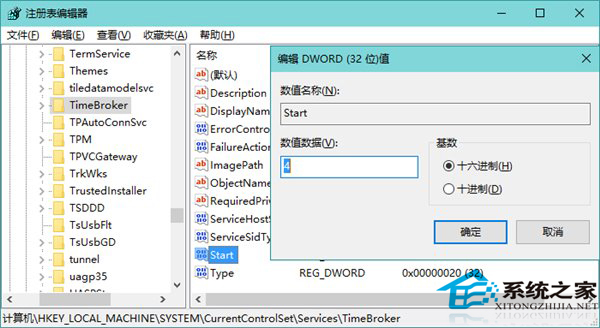
修復: regedit → HKEY_LOCAL_MACHINE\SYSTEM\CurrentControlSet\Services\TimeBroker → 右側 Start (DWORD) 從 3 (手動) 改為 4 (停用)。
代價: Cortana 功能將受限/不可用。不使用 Cortana 者建議操作。
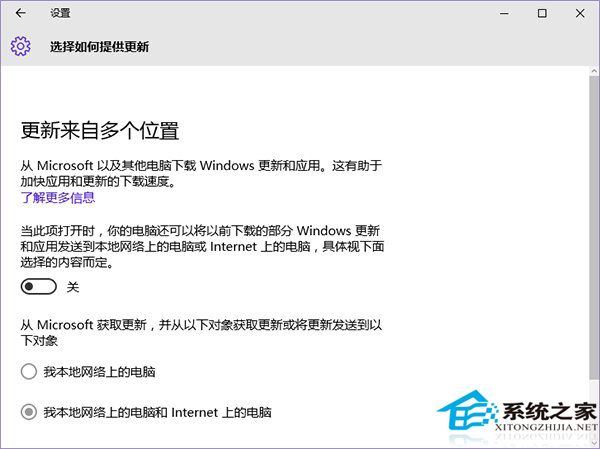
修復: 設定 → 更新與安全性 → Windows Update → 進階選項 → 「選擇如何提供更新」→ 關閉 「從多個位置下載更新」 (P2P 分享)。
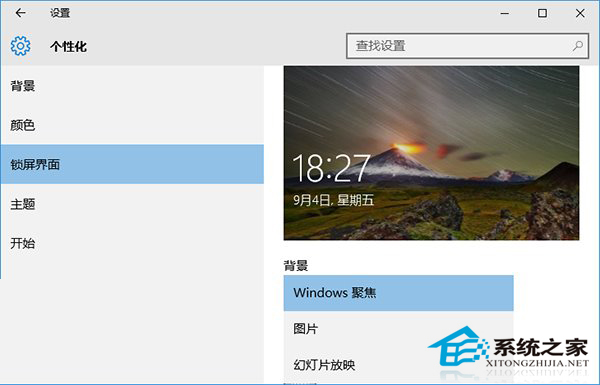
修復: 設定 → 個人化 → 鎖定畫面 → 背景選擇 「圖片」 或 「幻燈片」 (非 Windows Spotlight)。
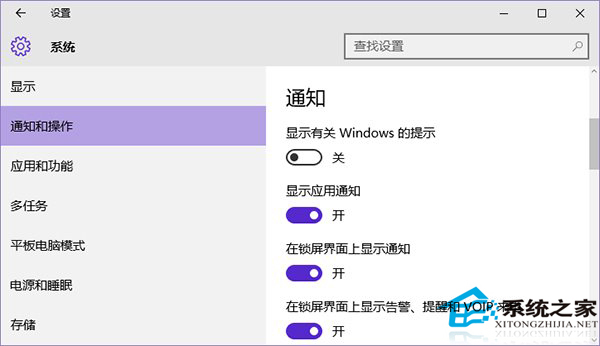
修復: 設定 → 系統 → 通知與動作 → 關閉 「顯示有關 Windows 的提示」。
依實際情況排查:任務管理員 → 詳細資料 → 觀察高佔用進程名稱 (TimeBroker.exe、DeliveryOptimization.exe、SystemSettings.exe 等) 針對性關閉對應功能。核心原則:停用不需要的雲端/背景智慧功能。
Win10 無法開啟 RAR 壓縮檔?安裝 360 壓縮輕鬆解決
Win10 為什麼把「我的電腦」改名「此電腦」?從單機到雲端時代的命名演進
Win10 執行英雄聯盟 (LOL) 崩潰?替換 League of Legends.exe 與 TerSafe.dll 修補檔即可修復
Windows 10 使用指令查看筆記型電腦電池健康狀態報告
Windows 10 設定檢查更新並自動安裝保持系統最新教學
Win10 設定 ClearType 字體平滑:個人化 → 顯示 → 調整 ClearType 文字四步驟微調
Win10 藍屏 DPC_WATCHDOG_VIOLATION (0x00000133)?更新 SATA AHCI 控制器驅動程式修復