升級 Windows 10 後,部分使用者發現系統介面、應用程式文字邊緣模糊、鋸齒明顯,閱讀體驗大打折扣。這通常是因為螢幕縮放比例未設為 100%(原生解析度),導致系統對文字進行插值縮放產生模糊。以下提供標準修正流程。
修正步驟:將縮放等級設為 100%
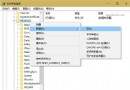
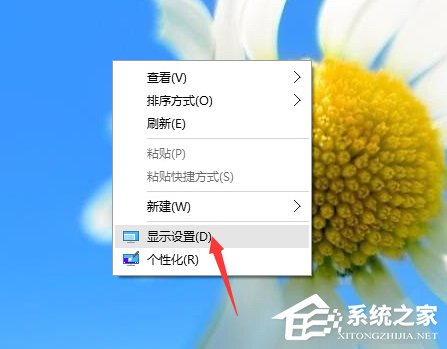
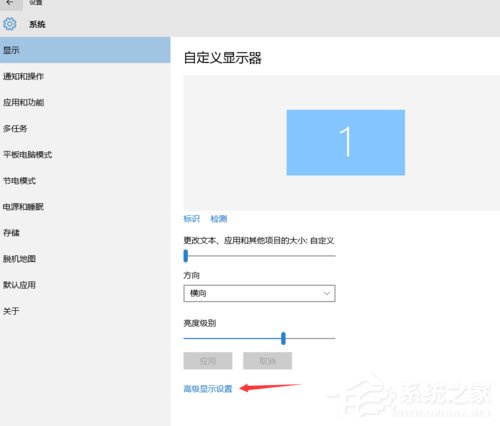
- 桌面空白處按右鍵,選擇「顯示設定」。
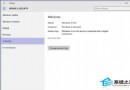
- 下拉至底部,點擊「進階顯示設定」。
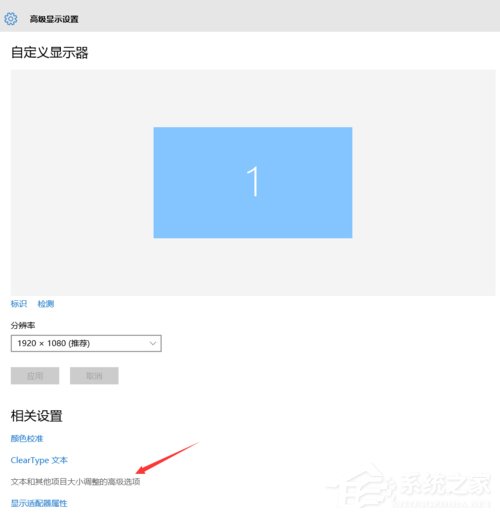
- 再點擊「文字與其他項目大小的進階調整選項」。
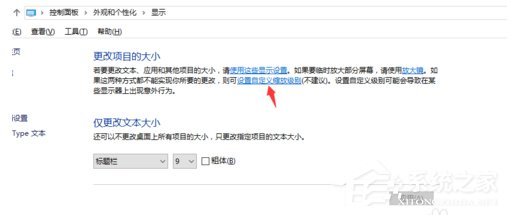
- 點擊「變更項目大小」下的「設定自訂縮放等級」。
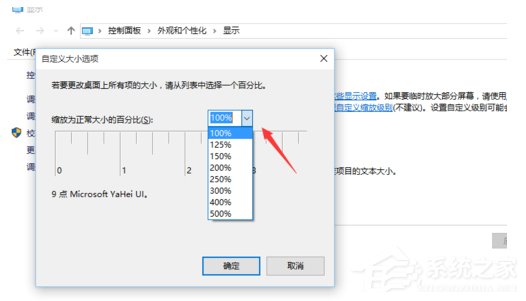
- 將縮放百分比改為 100%(代表原生解析度、無縮放),點擊「確定」再點擊「套用」。
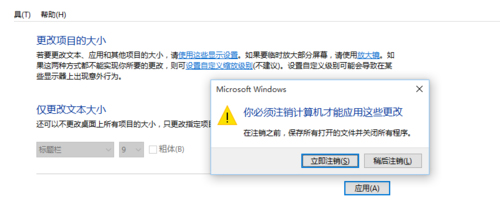
- 系統提示「您必須登出才能套用這些變更」,點擊「立即登出」。重新登入後,所有程式介面文字即恢復銳利清晰。
補充說明
- 若螢幕解析度極高(如 4K 螢幕),100% 縮放會導致介面過小,建議改用 125%、150% 等 Windows 建議縮放值,或啟用「讓 Windows 嘗試修正應用程式,使其不會模糊」選項(在「進階縮放設定」中)。
- 部分舊版應用程式不支援高 DPI 縮放,需在該程式執行檔右鍵 → 內容 → 相容性 → 「覆寫高 DPI 縮放行為」選擇「系統」或「系統 (增強)」。
調整至 100% 縮放是解決字體模糊最直接的方法,適用於多數標準解析度螢幕使用者。