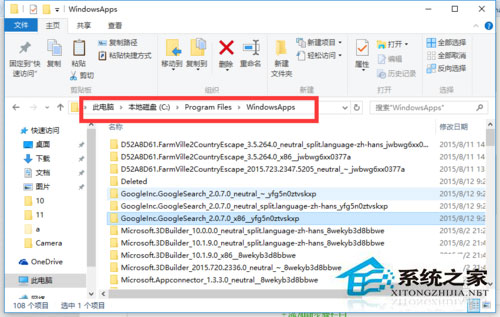
嘗試開啟系統資料夾(如 Windows、Program Files)卻跳出「您目前沒有權限存取此資料夾」?這是 Windows 10 權限機制保護系統檔案的預設行為。本文教您透過安全性索引標籤修改擁有者與權限,合法取得完整存取權,解決資料夾無法開啟、無法複製貼上、無法刪除等問題。
權限修改核心流程
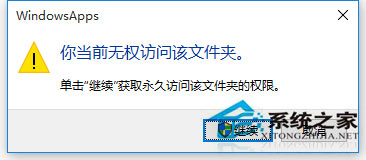
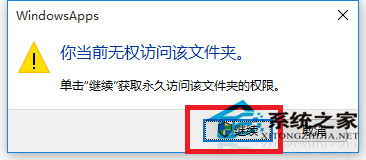
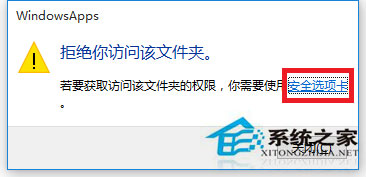
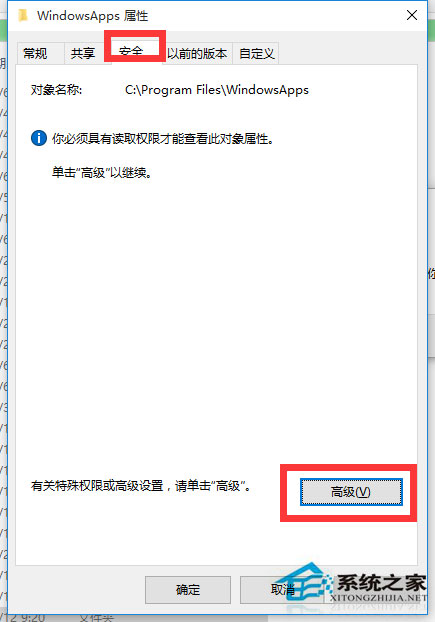
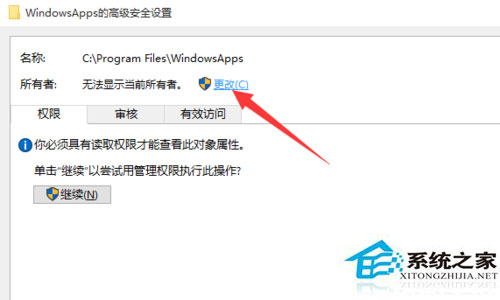
- 遇到拒絕存取視窗 → 點選「繼續」→ 再點「安全性」索引標籤
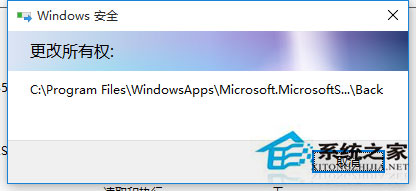
- 點選「進階」→「擁有者」右側「變更」
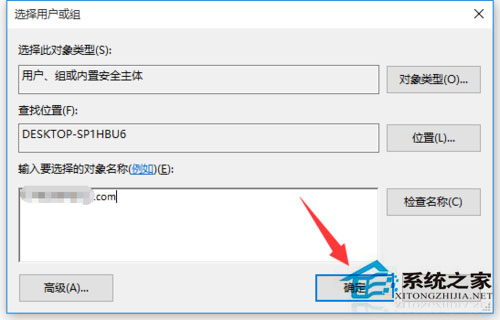
- 輸入物件名稱:
Administrators 或目前登入的管理員帳號名稱 → 「檢查名稱」→ 確定
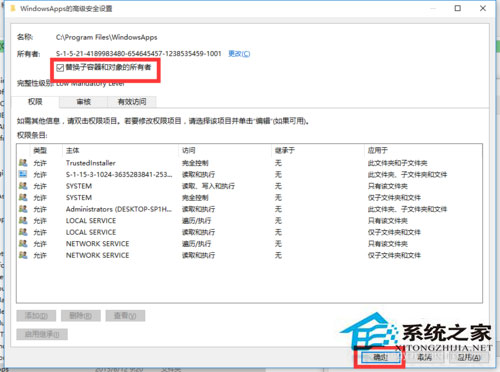
- 勾選「取代子容器和物件的擁有者」→ 確定 → 確定
- 等待權限遞套完成(可能需數分鐘)
- 回到資料夾屬性「安全性」→「編輯」→ 選擇「Administrators」→ 勾選「完全控制」→ 確定
重要提醒
- 僅修改必要資料夾權限,避免大範圍更改導致系統不穩定
- 修改完成後建議將權限還原(移除完全控制),維持系統安全性
- TrustInstaller 擁有的核心系統檔案極不建議修改權限
- 若為外接硬碟權限問題,可嘗試「繼承父項目權限」快速修復
掌握 NTFS 權限修改技巧,不再被「存取被拒絕」阻擋。但請記住:大權在手,責任在肩,僅於必要時對特定資料夾操作,保持系統穩定與安全。