Windows 10 升級後任務列輸入法指示器不見、無法切換中英、語言列設定異常?這通常是 ctfmon.exe 進程異常終止、語言列設定被重置,或文字服務框架服務異常所致。本文提供從指令重啟、控制台設定、到註冊表修復的三階段解決方案。
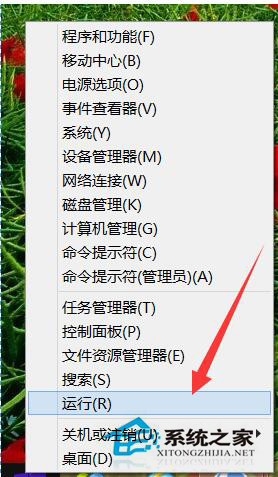
快速急救:重啟 ctfmon.exe
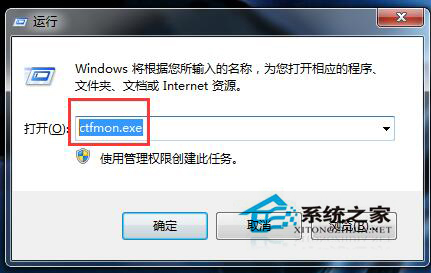
- Win+R 開啟「執行」視窗
- 輸入
ctfmon.exe 按 Enter
- 觀察任務列右下角輸入法圖示是否重現
進階修復:語言列與文字服務設定
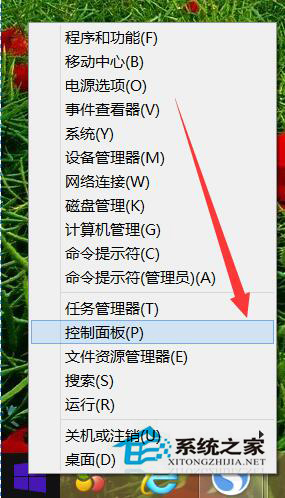
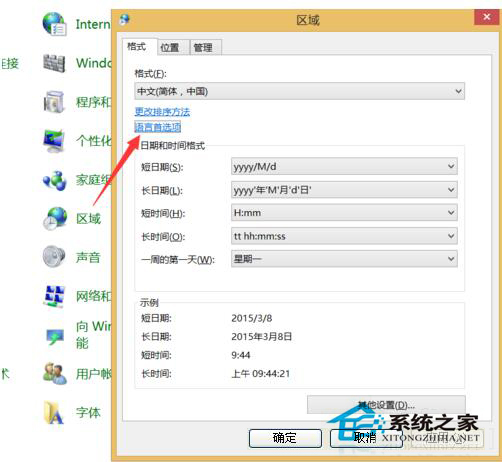
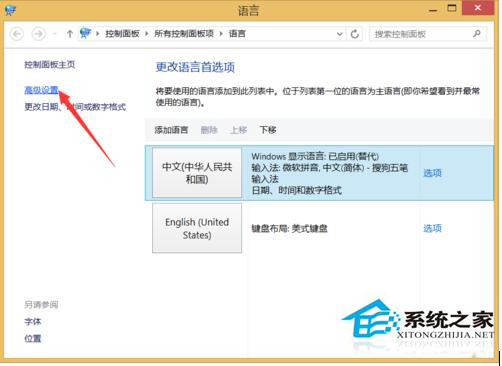
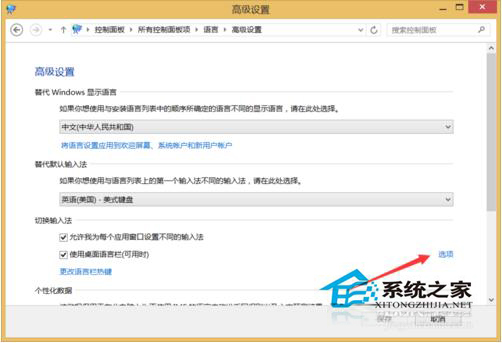
- 右鍵「開始」→「控制台」→「時鐘與地區」→「語言」→「進階設定」
- 點選「切換輸入法」區塊的「選項」
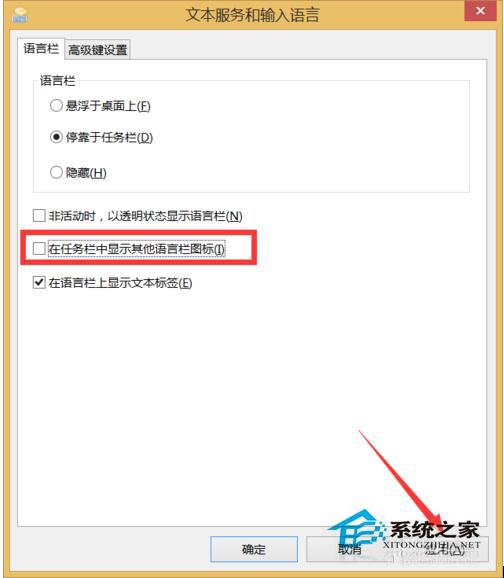
- 在「文字服務和輸入語言」視窗:「語言列」索引標籤 → 選擇「停靠在工作列上」
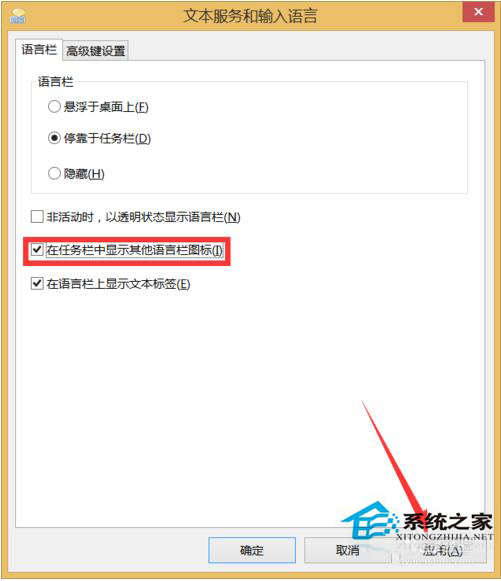
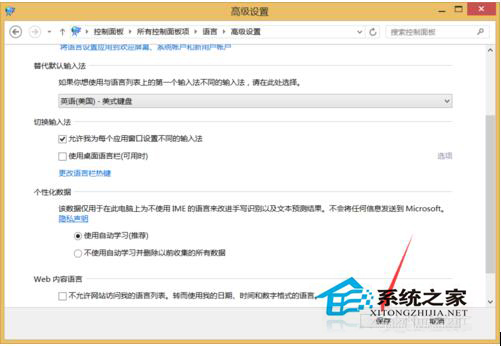
- 先取消勾選「在工作列顯示其他語言列圖示」→ 套用 → 再重新勾選 → 套用 → 確定
- 重新開機驗證
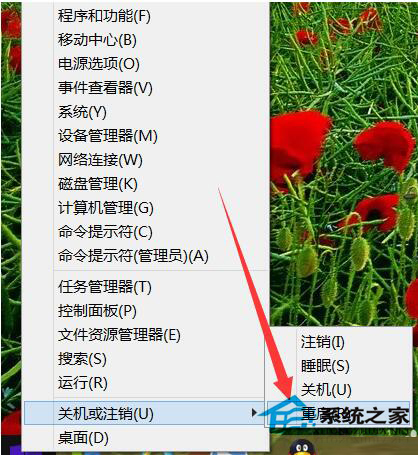
根治方案:檢查觸發鍵盤切換熱鍵與服務
- 同一視窗「進階索引鍵設定」→ 確認「在輸入法之間切換」熱鍵已設定(預設 Left Alt+Shift)
- 服務 (Win+R →
services.msc) 確認「Touch Keyboard and Handwriting Panel Service」啟動類型為「自動」且正在執行
- 若問題重複發生,建立排程工作:觸發條件「登入時」→ 動作啟動
ctfmon.exe
依循「指令急救 → 介面設定 → 服務根治」三步驟,Win10 輸入法圖示消失問題可徹底解決。建議同步備份語言設定,未來重裝系統可快速匯入還原。