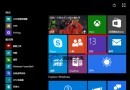
Win10 9926 平板模式需手動啟用(正式版支援硬體自動切換),兩種開啟方式與啟用後介面變化:
方法一:通知與動作中心(最快)
- 點擊工作列右側通知圖示(對話氣泡狀)開啟側邊欄。
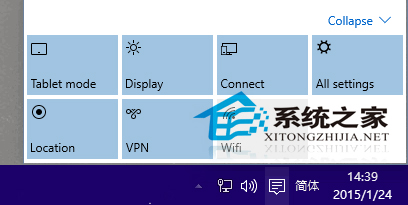
- 底部快速動作按鈕第一個為「平板模式」,點擊切換。
方法二:設定 App
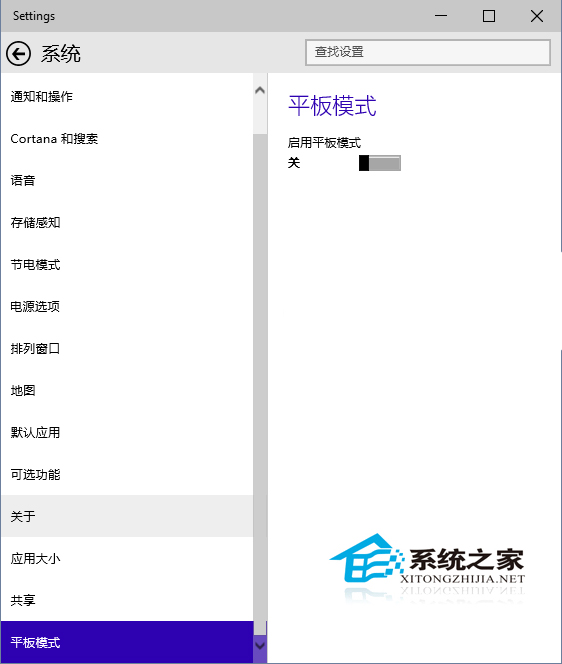
- 「設定」>「系統」>「平板模式」。
- 將「啟用平板模式」設為「開啟」。
啟用後介面變化
非觸控桌機/筆電:
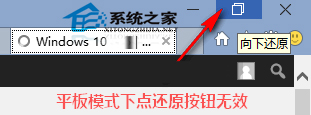
- 桌面變暗不可操作,視窗僅支援「最大化」/「最小化」,無「還原」。
觸控裝置(Surface 等):
- 拔除鍵盤自動彈出切換提示。
- 當前視窗瞬間最大化全螢幕,其他最小化至工作列。
- 工作列圖示放大、右鍵選單行距加大,利於觸控。
- 左側邊緣滑動切換視窗,拖曳視窗至左側邊緣自動分割螢幕。
- Modern 應用程式與傳統桌面程式可並存顯示。
平板模式為觸控優化介面,非觸控裝置體驗較差,建議僅在觸控裝置使用。