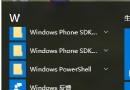
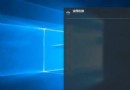
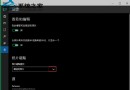
註:10162 為早期 Insider Preview,現代 Win10 設定路徑已統一。保留供歷史參考。
10162 版將「解析度」選項從桌面右鍵選單移除,改至 設定 → 系統 → 顯示 → 進階顯示設定。此為「PC 設定」取代「控制台」的過渡期特徵。
歷史版本操作路徑
- 桌面右鍵 → 顯示設定
- 捲動至底部 → 進階顯示設定
- 在 解析度 下拉選單選擇原生解析度 (標示「建議」) → 套用 → 保留變更
現代 Win10 (21H2/22H2) 解析度設定
- Win+I → 系統 → 顯示器
- 縮放與版面配置 區塊 → 顯示解析度 下拉選單直接選擇
- 或:進階顯示 → 選擇顯示器 → 顯示解析度
多螢幕獨立解析度設定
- 顯示設定頁面頂部顯示所有偵測到的螢幕縮圖
- 點擊目標螢幕縮圖 (高亮藍框)
- 單獨調整該螢幕的解析度、縮放、方向、重新整理率
- 勾選 將此設為主要顯示器 決定任務列/通知中心位置
高階:自訂解析度/重新整理率 (CRU / 顯卡控制台)
- NVIDIA:控制台 → 變更解析度 → 自訂 → 建立自訂解析度/時序
- AMD:Radeon 軟體 → 顯示 → 自訂解析度
- Intel:顯示卡控制台 → 顯示 → 自訂解析度
- 通用工具:CRU (Custom Resolution Utility) — EDID 覆寫層級,支援非標準時序
常見問題
| 現象 | 原因 | 對策 |
|---|
| 無法選擇原生解析度 | 顯卡驅動未安裝/版本過舊/EDID 讀取失敗 | 更新驅動、更換 DP/HDMI 線材、CRU 匯入 EDID |
| 縮放模糊 | 非整數倍縮放 (125%/150%) + 應用程式不支援 DPI 感知 | 應用程式相容性 → 覆寫高 DPI 縮放行為 → 系統/系統 (增強) |
| 重新整理率鎖定 60Hz | 線材頻寬不足 (HDMI 1.4/DP 1.2 以下) / 顯示器未支援 | 升級線材、檢查顯示器規格、顯卡控制台手動設定 |
設定路徑隨版本演進,核心邏輯不變:選對顯示器 → 選原生解析度 → 套用保留。