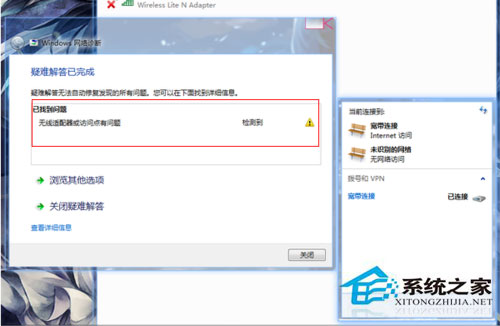
Windows 網路診斷報告「無線網路適配器或存取點有問題」,導致無法連網?這通常源於驅動程式異常、IP 設定錯誤、或適配器被誤停用。本文提供從硬體開關檢查、IP 重置、自動診斷、到驅動程式深度更新的四階段排除法。
四階段排除標準流程
階段 1:物理與狀態確認
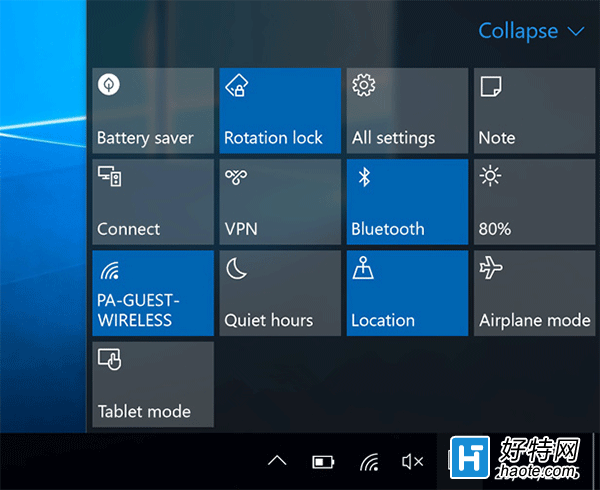
- 筆電檢查實體無線開關 (側邊撥桿或 Fn+F2/F12) 是否開啟
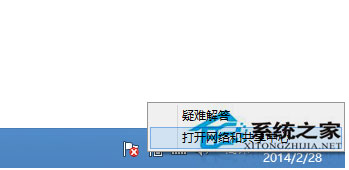
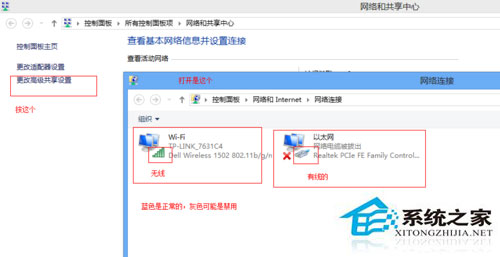
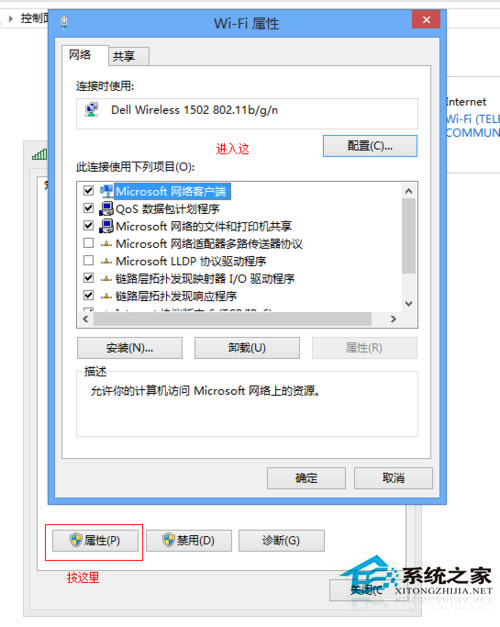
- 「網路連線」 (Win+R →
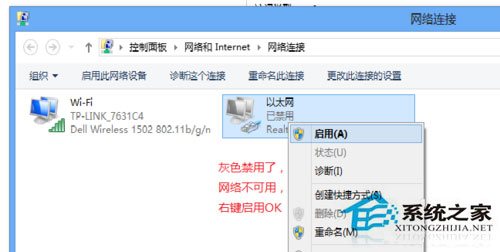
ncpa.cpl) 確認無線網卡未顯示「已停用」 (灰色),若已停用右鍵「啟用」
階段 2:IP 設定重置 (DHCP 自動取得)
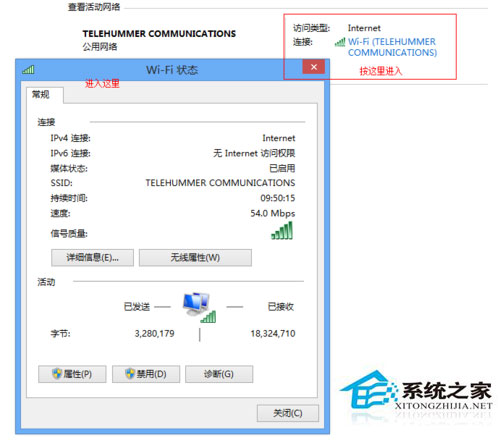
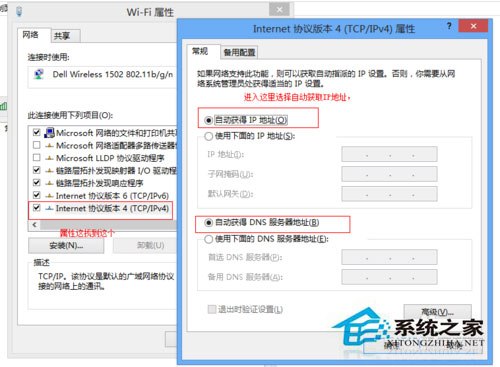
- 無線網卡右鍵「內容」→ 選擇「網際網路通訊協定第 4 版 (TCP/IPv4)」→ 「內容」
- 確認「自動取得 IP 位址」與「自動取得 DNS 伺服器位址」均已選取
- 若原為固定 IP,改為自動後點確定重新連線
階段 3:Windows 自動診斷修復
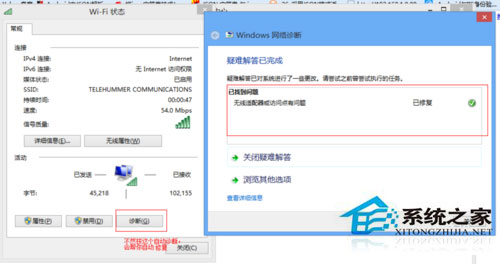
- 無線網卡右鍵 → 「診斷」
- 等待系統掃描並嘗試自動修復 (重置適配器、重新整理 DHCP、重設 Winsock 等)
- 若診斷報告「問題已修復」,重新連線測試
階段 4:驅動程式深度更新 (關鍵)
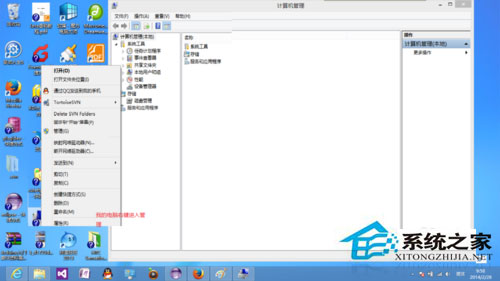
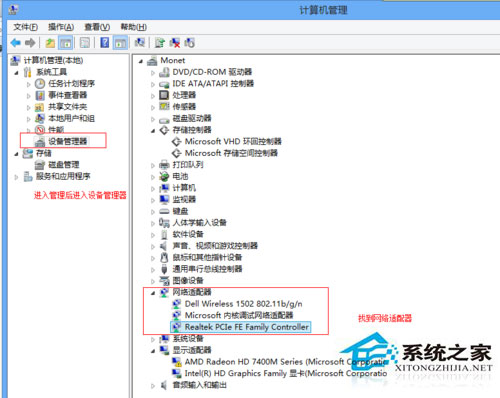
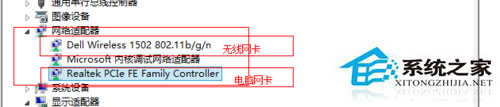
- 裝置管理員 (Win+X → M) → 「網路適配器」→ 找到無線網卡 (通常含 Wireless、WiFi、802.11 關鍵字)
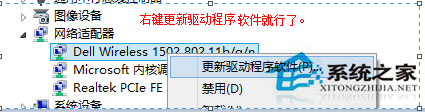
- 右鍵 → 「更新驅動程式」→ 「自動搜尋更新的驅動程式軟體」
- 若 Windows 找不到,前往筆電/網卡廠商官網 (Intel、Realtek、Qualcomm、Broadcom) 下載最新驅動程式手動安裝
- 或使用「驅動人生」、「驅動精靈」離線版掃描更新
進階排除:若以上無效
- 命令提示字元 (系統管理員) 執行:
netsh winsock reset → netsh int ip reset → 重開機
- BIOS 中確認無線網卡未被停用 (Wireless LAN Support = Enabled)
- 路由器端:重啟路由器、檢查 MAC 位址過濾、嘗試 2.4GHz/5GHz 切換
- 系統還原至問題發生前的還原點
遵循「物理檢查 → IP 重置 → 自動診斷 → 驅動程式更新」標準流程,90% 的 Win10 無線網卡異常可在 20 分鐘內解決。建議定期備份網卡驅動程式,重裝系統後可離線快速部署。