Windows XP Windows 7 Windows 2003 Windows Vista Windows 綜合教學 Linux 系統教學
Windows 10 Windows 8 Windows 2008 Windows NT Windows Server 電腦軟體教學

Win10 小娜 Cortana 怎麼用?語音助手啟用、問答、搜尋與技巧完整教學

編輯:Win10 系統應用技巧

Cortana (小娜) 是 Windows 10 內建的智慧語音助手,支援語音指令、文字輸入、行事曆管理、網路搜尋、開啟應用程式等功能。本文從啟用設定、基本互動、進階指令到隱私設定,完整介紹小娜的使用技巧,讓您善用 AI 助手提升效率。
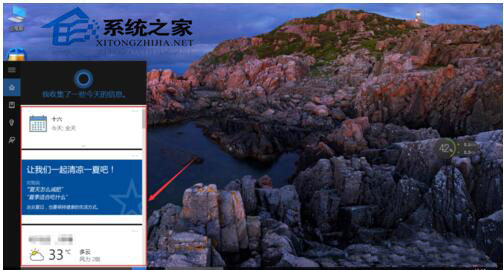
啟用與初體驗

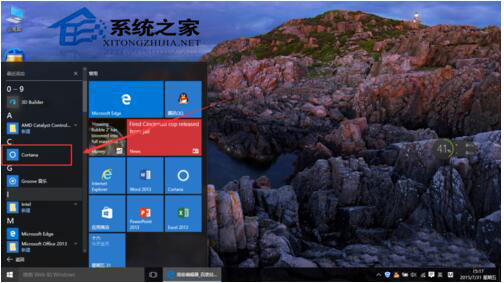
  1. 開始功能表 → 「所有應用程式」→ 找到「Cortana」點擊啟動
  2. 首次使用依引導完成語音辨識訓練、隱私權同意、Microsoft 帳號登入
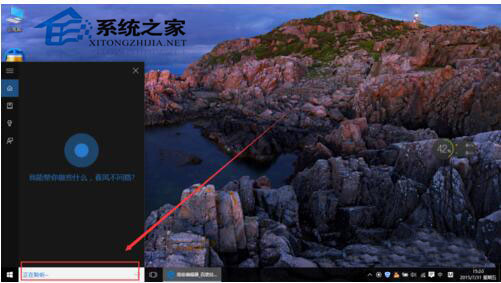
  3. 進入主介面,小娜會顯示日期、天氣、新聞、提醒事項等個人化資訊卡片

開始功能表找到 Cortana

Cortana 主介面資訊卡片

核心互動方式

語音喚醒

  • 點選麥克風圖示或說「嘿,小娜」 (需在設定開啟「嘿 Cortana」)
  • 說話時請使用標準國語/普通話,語速正常,環境安靜

語音輸入聆聽狀態

實用指令範例

指令類別範例語句功能
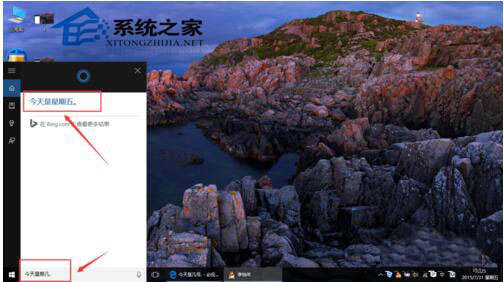
時間日期「今天星期幾?」、「現在幾點?」即時回報系統時間
計算換算「125 乘 38」、「5000 日圓換台幣」內建計算機與匯率換算
應用啟動「開啟 Excel」、「啟動計算機」直接啟動系統/安裝應用程式
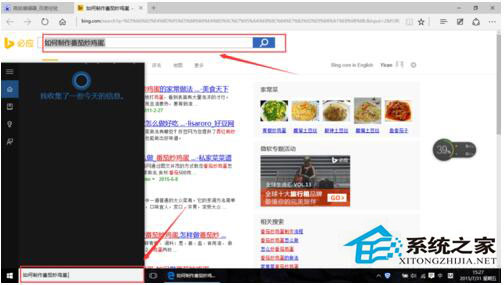
網路搜尋「如何做番茄炒蛋?」、「台北明天天氣」呼叫 Bing 搜尋並朗讀摘要
行程管理「提醒我 3 點開會」、「新增行程 週五牙醫」同步至 Outlook 行事曆
系統設定「開啟藍牙」、「關閉 Wi-Fi」快速切換系統功能

詢問星期幾回應

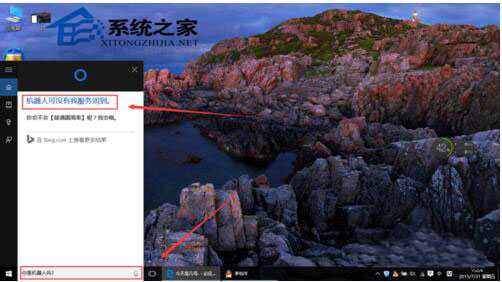
小娜幽默回應機器人問題

語音搜尋食譜結果

進階設定與隱私控制

  1. 小娜介面左側筆記本圖示 → 設定齒輪圖示
  2. 「嘿 Cortana」:開啟語音喚醒、訓練專屬聲紋
  3. 「權限與歷程記錄」:管理雲端搜尋、裝置歷程記錄、位置資訊存取
  4. 「管理 Cortana 知道我的內容」:檢視/刪除興趣、提醒、清單、行程資料

注意事項

  • 語音辨識需聯網,離線環境僅支援基本系統指令
  • 企業版/教育版可能由群組原則限制 Cortana 功能
  • 隱私顧慮者可關閉「線上搜尋並包含網路結果」,改為純本地搜尋模式
  • 台灣地區完整功能需設定區域為「台灣」、語言為「繁體中文」

善用小娜的語音指令與主動智慧卡片,能大幅減少滑鼠鍵盤操作,讓 Windows 10 真正成為您的智慧助理。建議從「嘿小娜」喚醒訓練開始,逐步探索適合您工作流的指令組合。

Copyright © Windows教程網 All Rights Reserved