Windows Defender 預設不掃描壓縮檔內部,透過 PowerShell 指令或註冊表修改可強制啟用壓縮檔掃描,提升安全防護深度。
Set-MpPreference -DisableArchiveScanning 0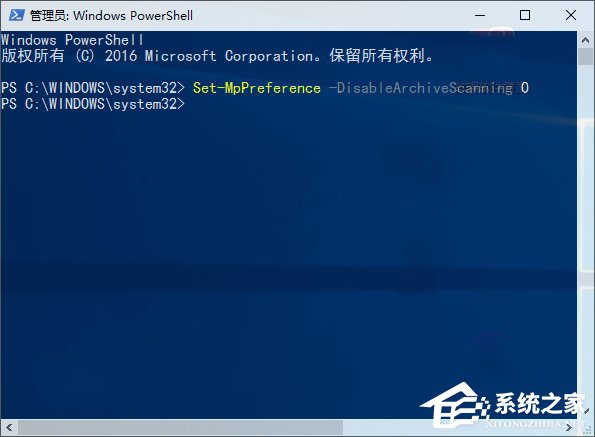
還原預設(停用壓縮檔掃描):Set-MpPreference -DisableArchiveScanning 1
regedit 開啟註冊表編輯器HKEY_LOCAL_MACHINE\SOFTWARE\Policies\Microsoft\Windows DefenderScanScan 下新建 DWORD (32 位元) 值 → 命名 DisableArchiveScanning → 數值資料保持 0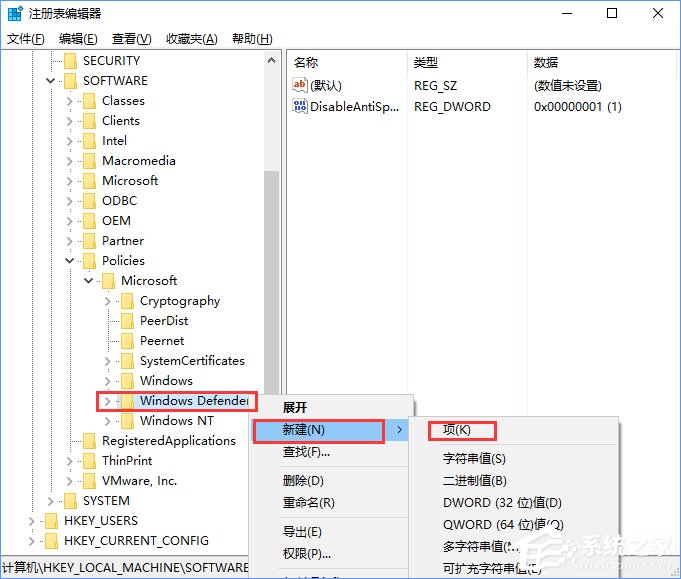
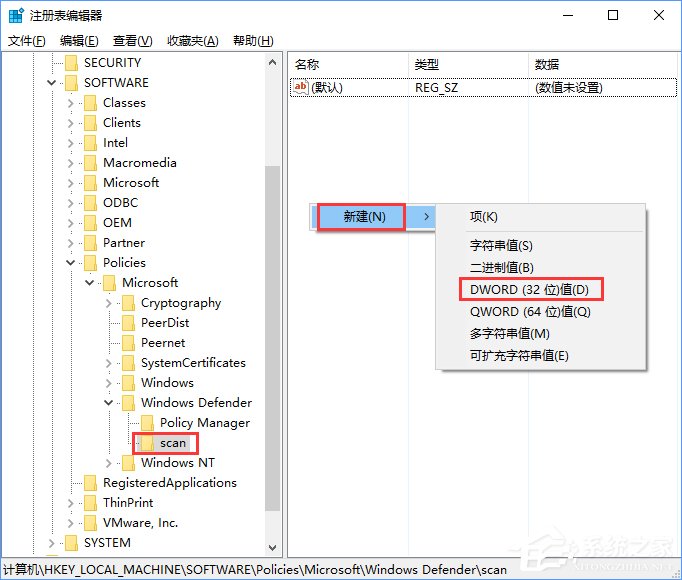
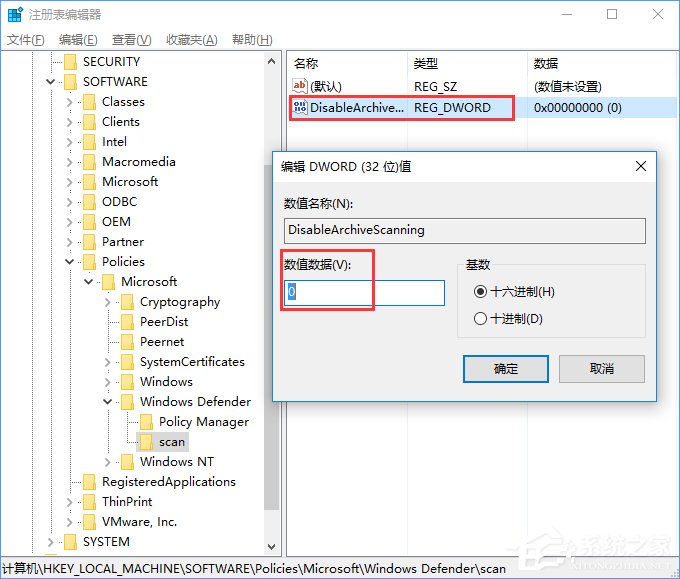
刪除 DisableArchiveScanning 值,或將數值改為 1,重啟 Explorer。
啟用後,排程掃描與手動掃描均會遞歸解壓並掃描壓縮檔內部,略微增加掃描時間但大幅提升威脅偵測率。
Win10 如何建立 PPPoE 撥號連線?圖文教學輕鬆上網
Win10 Outlook 郵件與行事曆 App 快速鍵完整彙總(含導覽、郵件、行事曆操作)
Windows 10 正式版攝影機無法使用修復:註冊表 EnableFrameServerMode=0 還原 MJPEG/H264 支援
Win10 Mobile Build 10070 諜照曝光:動態磚間距縮小、Word Preview 通用辦公 App 登場
Win10 檔案總管地址列即時執行命令:cmd、regedit、計算機等常用工具一鍵呼叫