Windows XP Windows 7 Windows 2003 Windows Vista Windows 綜合教學 Linux 系統教學
Windows 10 Windows 8 Windows 2008 Windows NT Windows Server 電腦軟體教學

Windows 10 設定系統時間顯示秒數:註冊表修改法與軟媒時間替代方案

編輯:Win10 系統應用技巧

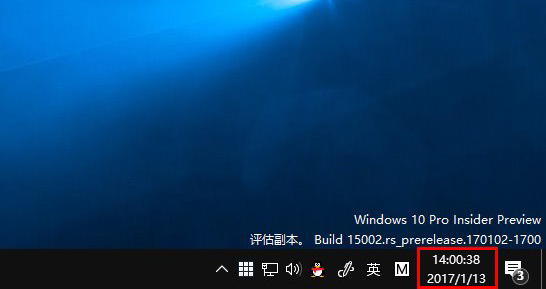
Windows 10 任務列時鐘預設僅顯示「時:分」,若需顯示秒數,可透過註冊表修改實現,或使用第三方工具「軟媒時間」獲得更豐富功能。

方法一:註冊表修改(原生方案)

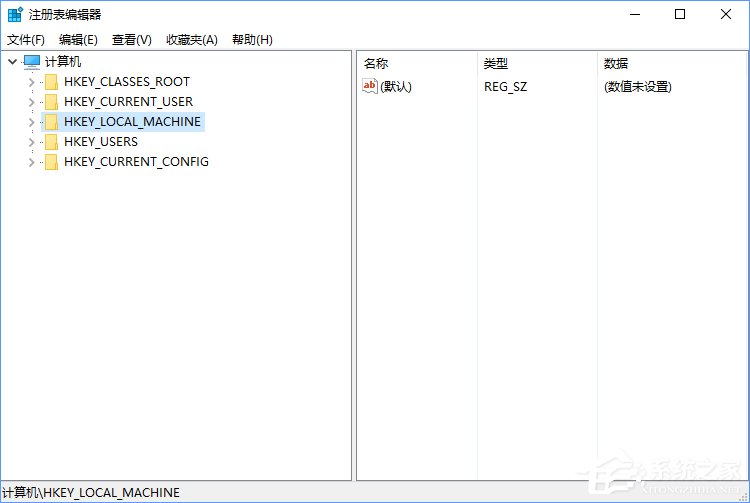
  1. Win+S 搜尋 regedit → 開啟註冊表編輯器
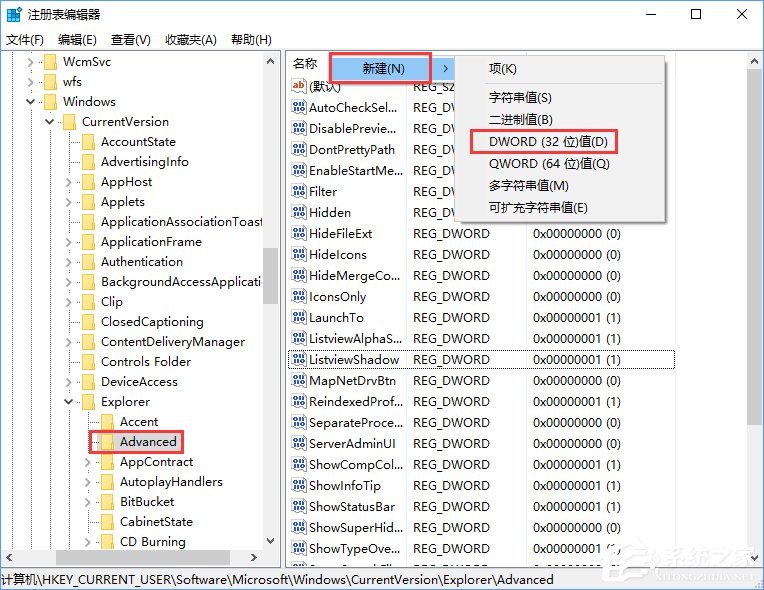
  2. 定位至:
    HKEY_CURRENT_USER\SOFTWARE\Microsoft\Windows\CurrentVersion\Explorer\Advanced
  3. 右鍵空白處 → 新建 → DWORD (32 位元) 值 → 命名 ShowSecondsInSystemClock
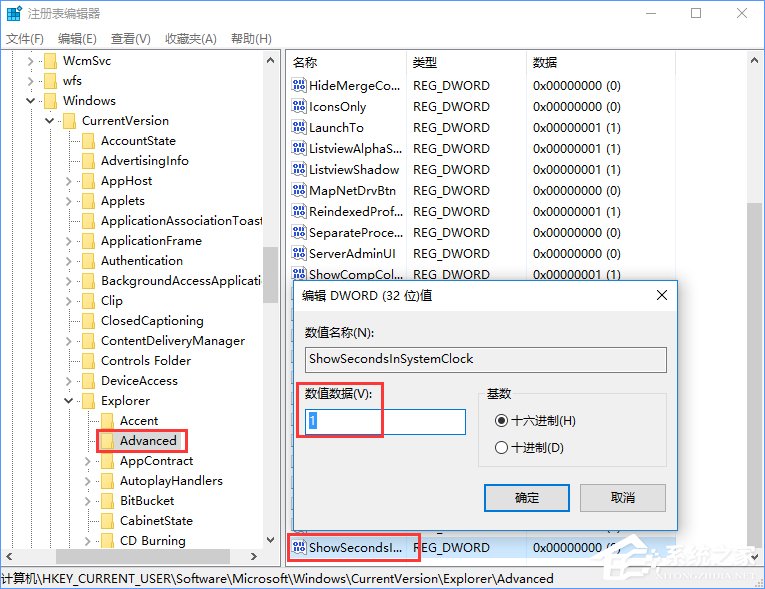
  4. 雙擊修改數值資料為 1
  5. 重啟 Explorer:工作管理員 → 檔案總管 → 右鍵「重新啟動」,或使用軟媒魔方首頁快捷指令

新建 ShowSecondsInSystemClock

修改數值為 1

重啟 Explorer

還原預設

刪除 ShowSecondsInSystemClock 值 → 重啟 Explorer 即可恢復「時:分」格式。

方法二:軟媒時間(功能增強版)

免費工具,不僅顯示秒數,還整合:

  • 星期/農曆/節氣/假期
  • 即時天氣
  • 倒數日/提醒/鬧鐘
  • 世界時鐘/計時器/碼表

支援 Win7/Win8.1/Win10/Win11,介面可高度自訂,系統托盤常駐,資源佔用極低。
軟媒時間介面

建議:追求原生純淨用註冊表法;需豐富資訊與提醒功能用軟媒時間。

Copyright © Windows教程網 All Rights Reserved