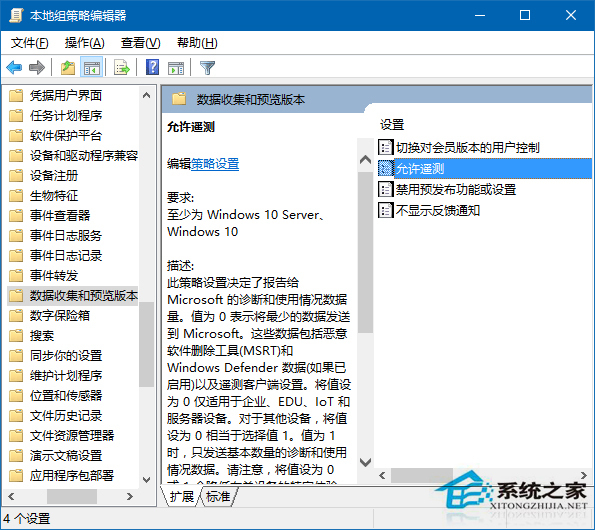
Win10 遙測功能收集診斷資料上傳微軟,四個等級控制上傳範圍。企業/教育版可設最低「安全性 (0)」,家庭/專業版最低「基本 (1)」。群組原則精準控制遙測等級,平衡隱私與診斷需求。
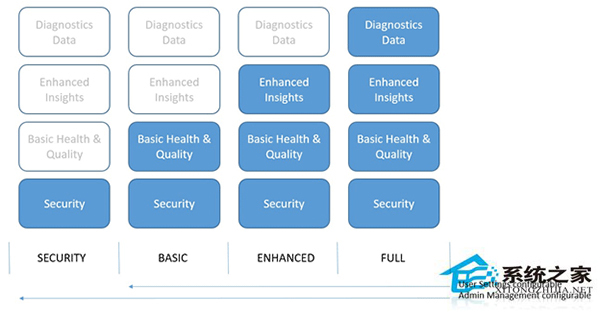
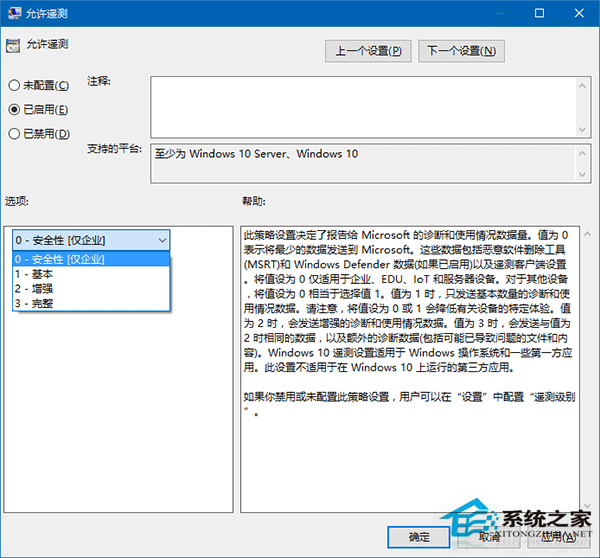
| 等級 | 名稱 | 上傳內容 | 適用版本 |
|---|---|---|---|
| 0 | 安全性 (Security) | 僅 Windows Defender 與惡意軟體移除工具資料 | 企業版/教育版/IoT/Server (其他版本選 0 實際執行等級 1) |
| 1 | 基本 | 裝置資訊、品質相關資料、應用程式相容性、Microsoft Store 活動 | 所有版本 (含家庭版) |
| 2 | 增強 | 基本級 + 應用程式使用習慣、瀏覽器使用、功能使用頻率、記憶體/效能狀態 | 專業版/企業版/教育版 |
| 3 | 完整 | 增強級 + 可能導致問題的檔案內容、記憶體傾印、詳細錯誤報告 | 所有版本 (Insider 預覽版強制鎖定 3) |
gpedit.msc 開啟群組原則編輯器。電腦設定 > 系統管理範本 > Windows 元件 > 資料收集和預覽版本。HKEY_LOCAL_MACHINE\SOFTWARE\Policies\Microsoft\Windows\DataCollection (無則新增) > 新增 DWORD AllowTelemetry = 1 (基本級)。群組原則精準控制 Win10 遙測等級 0-3,家庭版用註冊表/設定介面同樣可達基本級,根據版本與隱私需求選擇最適等級。