Windows XP Windows 7 Windows 2003 Windows Vista Windows 綜合教學 Linux 系統教學
Windows 10 Windows 8 Windows 2008 Windows NT Windows Server 電腦軟體教學

Win10 啟用 Windows Defender 廣告/惡意軟體阻擋 (PUA Protection) 功能

編輯:Win10 系統應用技巧

Windows Defender 內建「潛在垃圾應用程式阻擋」(PUA Protection / Block at First Sight),啟用後可自動偵測阻擋攜帶廣告、礦機、捆綁軟體等灰色地帶程式,提升防護層級。
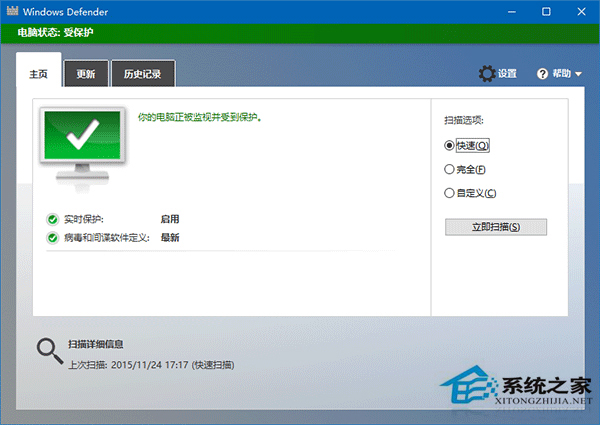
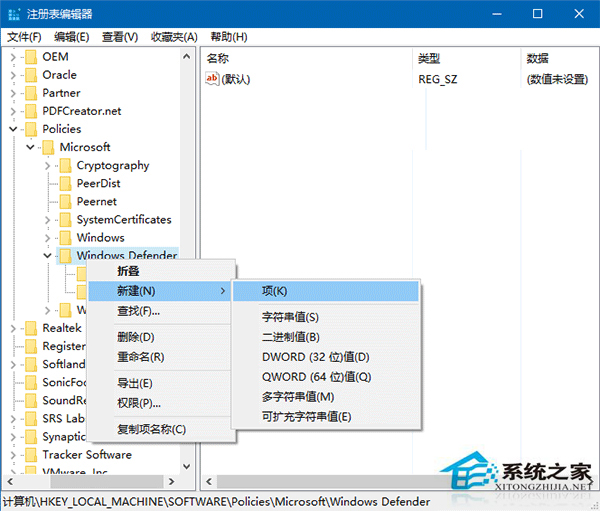
Windows Defender PUA 阻擋
註冊表 Windows Defender 原則
註冊表 MpEnablePus 設定

註冊表啟用步驟

  1. Win+R > regedit。
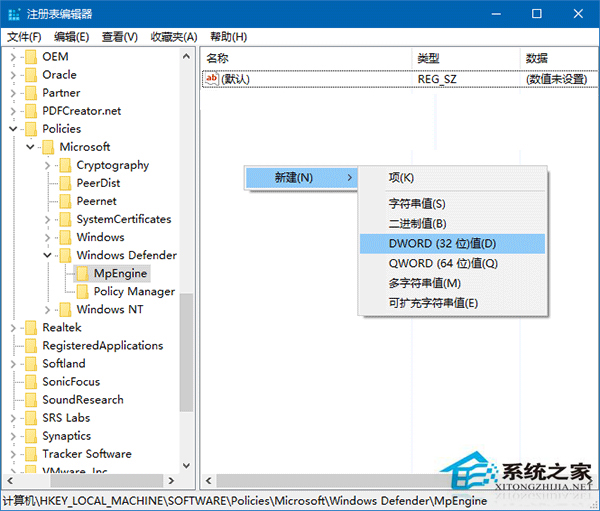
  2. 定位至:HKEY_LOCAL_MACHINE\Software\Policies\Microsoft\Windows Defender (無則新增金鑰)。
  3. 右鍵 Windows Defender > 新增 > 金鑰,命名 MpEngine。
  4. 選中 MpEngine,右側空白處右鍵 > 新增 > DWORD (32 位元) 值,命名 MpEnablePus。
  5. 雙擊 MpEnablePus,數值資料設為 1,確定。
  6. 重新開機或重新啟動 WinDefend 服務生效。

功能說明

  • PUA (Potentially Unwanted Application):潛在垃圾應用程式,包含廣告軟體、瀏覽器工具列、系統優化詐騙軟體、加密貨幣礦機、捆綁安裝程式等。
  • 啟用後,Defender 即時防護/雲端防護/掃描將主動阻擋/隔離 PUA,不再視為「低風險」放行。
  • 企業環境可透過群組原則 Computer Configuration > Administrative Templates > Windows Components > Windows Defender Antivirus > Configure detection for potentially unwanted applications 設定為「Enabled / Block」。

驗證方式

Windows 安全性 > 病毒與威脅防護 > 管理設定 > 「潛在垃圾應用程式阻擋」顯示「開啟」。或下載測試樣本 (如 EICAR 測試檔變體 PUA 版本) 驗證攔截。

注意事項

  • 可能誤判合法免費軟體 (含廣告但用戶知情同意),需手動加入排除清單。
  • 需開啟「雲端提供的保護」與「自動樣本提交」以獲得最佳雲端判定。
  • 第三方防毒軟體安裝時會自動停用 Defender,此設定隨之失效。

註冊表啟用 MpEnablePus=1 開啟 Windows Defender PUA 阻擋,免費獲得企業級灰色軟體防護能力,構建纵深防禦體系重要一環。

Copyright © Windows教程網 All Rights Reserved