Windows 10 內建微軟拼音輸入法,但許多用戶習慣搜狗輸入法的雲端詞庫、皮膚與習慣詞頻。以下提供完整安裝流程與常見問題解決。
安裝步驟
- 開啟瀏覽器前往 搜狗輸入法官網 下載最新 Windows 版安裝程式
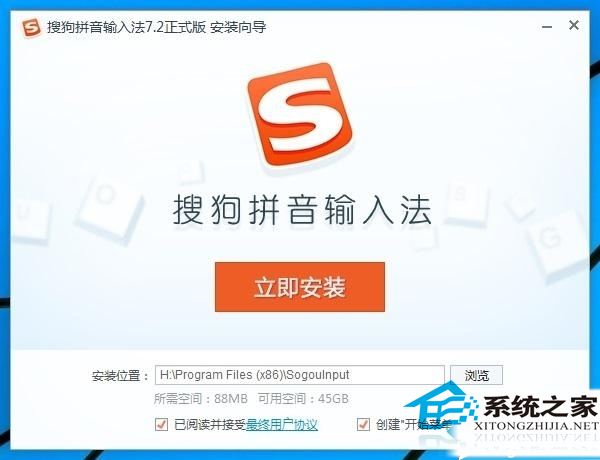
- 執行安裝檔(
SogouPinyin_*.exe),點擊 「立即安裝」
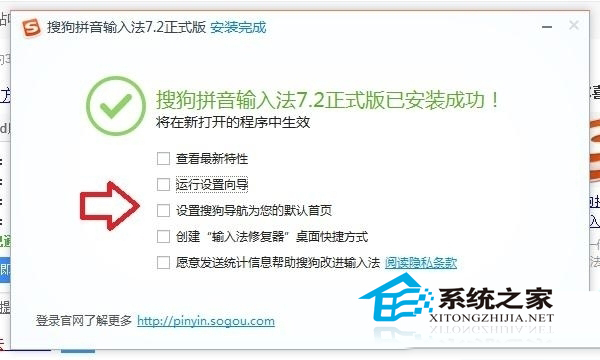
- 安裝過程中 取消勾選 以下推廣項目(建議):
☐ 設定搜狗導航為首頁
☐ 安裝搜狗瀏覽器
☐ 加入搜狗用戶體驗計畫
- 點擊 「完成」 結束安裝
啟用與切換
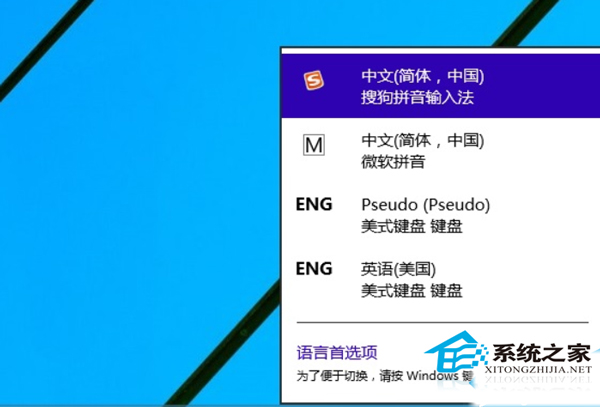
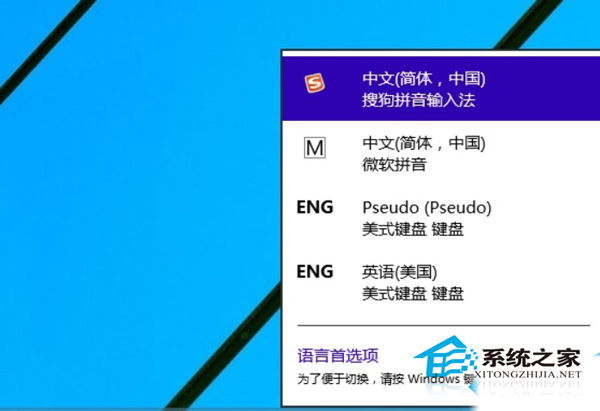
- 安裝完成後,按 Ctrl+Shift 或 Win+Space 切換至搜狗輸入法
- 首次切換可能彈出「使用者帳戶控制」對話框,點擊 「是」 允許
- 右下角語言列顯示「搜狗」即成功啟用
常見問題與解決
| 問題 |
原因 |
解決方法 |
| 安裝後無法切換/不顯示 |
輸入法服務未啟動/衝突 |
重新開機
設定 → 時間與語言 → 語言 → 拼音 → 選項 → 確認搜狗已列入
| UWP 應用(如設定、商店)無法輸入中文 |
舊版搜狗不支援 UWP |
更新至最新版(v10.0+)
或暫用微軟拼音
| 遊戲/全螢幕應用輸入法失效 |
相容性問題 |
遊戲內設定指定輸入法
或用 Win+Space 強制切換
| 安裝提示「無法存取網路資源」 |
下載檔案不完整/權限不足 |
以系統管理員身分執行安裝檔
重新下載完整安裝包(離線版)
進階設定建議
- 同步設定:登入搜狗帳號同步習慣詞頻、自定義短語、皮膚
- 關鍵字直達:設定「瀏覽器搜尋」直達常用網站
- 皮膚管理:下載簡約皮膚減少記憶體佔用
- 雲端詞庫:開啟「雲端候選」提升輸入效率
相容性提醒
Windows 10 早期版本(1507~1709)曾出現搜狗相容性問題,1803 版本後相容性大幅改善。建議保持 Windows 10 與搜狗輸入法皆更新至最新版。
完成安裝與設定,即可享受搜狗輸入法的強大詞庫與個性化體驗。