Windows 10 檔案總管標題列的「快速存取工具列」預設僅顯示「內容」與「新增資料夾」,實際可容納任意功能區按鈕,大幅提升操作效率:
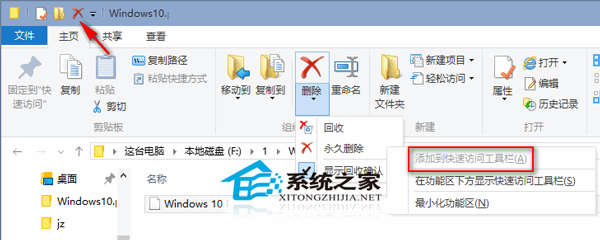
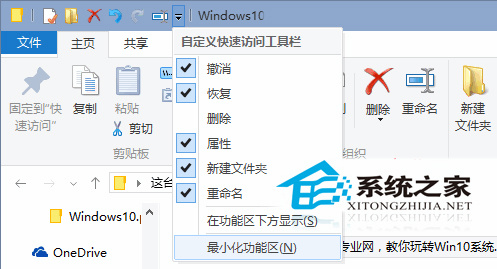
基本操作:從下拉選單新增/移除按鈕
- 點擊工具列右側下拉箭頭。
- 勾選/取消勾選「復原」、「重做」、「刪除」、「重新命名」等預設命令。
進階操作:新增功能區任意按鈕(如永久刪除)
- 切換至功能區(Ribbon)對應索引標籤(如「首頁」)。
- 右鍵點擊目標按鈕(如「刪除」下方箭頭 >「永久刪除」)。
- 選擇「新增至快速存取工具列」。
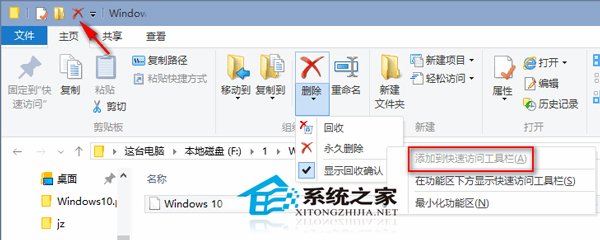
詳細步驟請參考《Win10 如何給檔案總管新增永久刪除快速按鈕》。移除按鈕同樣在工具列右鍵選擇「從快速存取工具列移除」。