Windows 10 提供多種登入方式:密碼、PIN 碼、Windows Hello(人臉/指紋)、圖片密碼。部分用戶希望簡化流程實現「免密碼自動登入」,或反之加強安全性要求密碼。本文說明最通用的 netplwiz 方法,適用於本機帳號與 Microsoft 帳號。
方法:使用 netplwiz 進階使用者帳號控制台
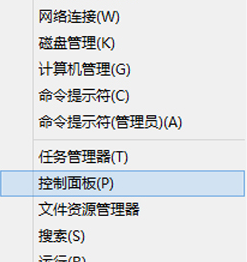
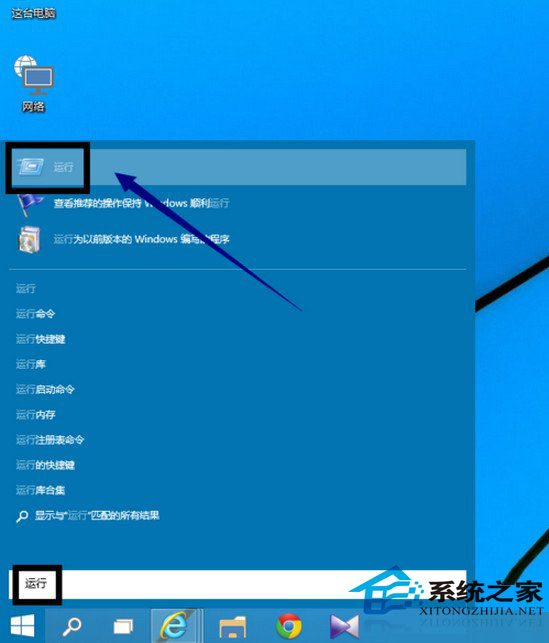
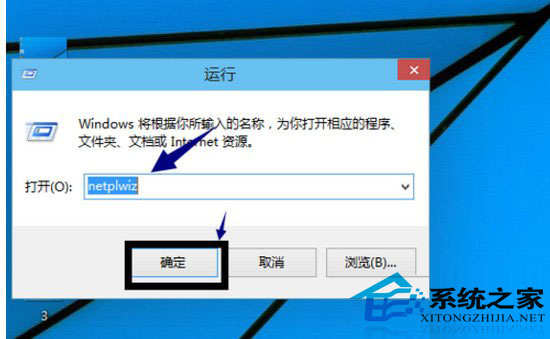
- 按 Win + R 開啟「執行」視窗。
- 輸入
netplwiz 並按 Enter(或在開始選單搜尋「netplwiz」點擊開啟)。
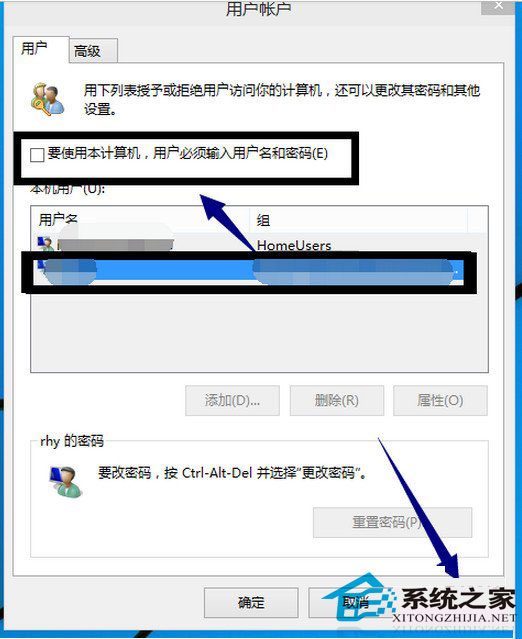
- 在「使用者帳號」視窗中,選取目標使用者帳號。
✅ 設定「需要輸入密碼登入」
- 勾選 「使用者必須輸入使用者名稱和密碼,才能使用這台電腦」。
- 點擊「套用」→「確定」。
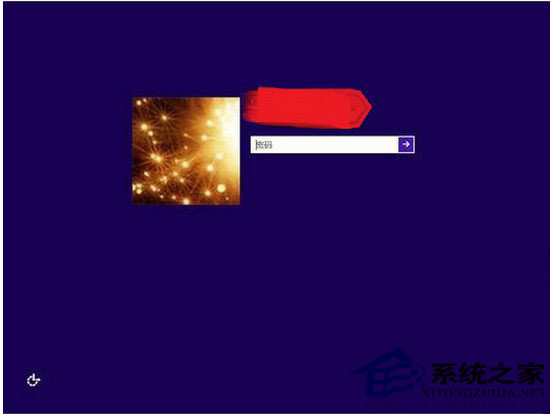
- 下次開機將進入鎖定畫面要求輸入密碼/PIN。
🔓 設定「免密碼自動登入」
- 取消勾選 「使用者必須輸入使用者名稱和密碼,才能使用這台電腦」。
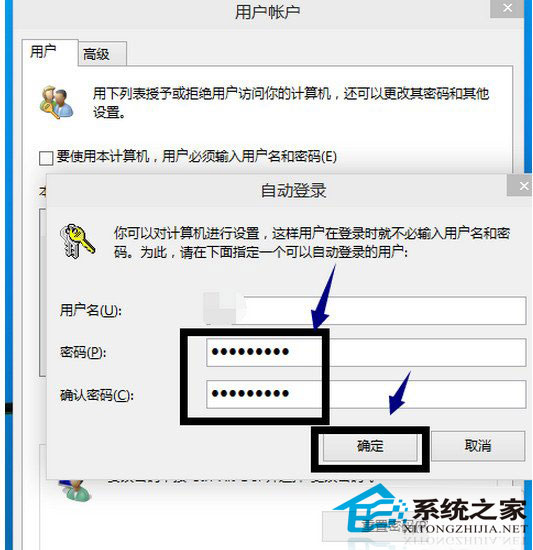
- 點擊「套用」,彈出「自動登入」視窗。
- 輸入該帳號的 目前密碼(Microsoft 帳號輸入線上密碼,本機帳號輸入本機密碼),確認密碼後點擊「確定」。
- 再次點擊「確定」關閉視窗。
- 下次開機將直接進入桌面,略過登入畫面。
⚠️ 重要安全性提醒
啟用自動登入的風險:
- 任何人擁有電腦實體存取權即可進入系統,查看所有檔案、瀏覽器儲存密碼、郵件、聊天記錄。
- 筆記型電腦遺失/被竊時,資料完全無保護。
- Microsoft 帳號自動登入會在登入時同步雲端資料,若網路異常可能導致同步衝突。
建議:
- 僅在固定放置、非共用、可信環境的桌機啟用自動登入。
- 筆電、共用電腦、攜帶外出裝置務必保持密碼/PIN/Windows Hello 登入。
- 若追求便利又要安全,請設定 PIN 碼(設定 → 帳號 → 登入選項 → PIN),僅限裝置本地驗證,比密碼快且不洩露線上帳號密碼。
替代方法:設定 App 介面(較直觀但功能較少)
- 設定 → 帳號 → 登入選項。
- 「需要登入」區段:選擇「從不」(自動登入)或「當電腦從睡眠狀態喚醒時」(需密碼)。
- 此處無法完全關閉開機密碼(僅控制喚醒時),完整控制仍需
netplwiz。
netplwiz 是 Windows 經典且強大的帳號管理工具,掌握它能精確控制登入行為,滿足不同安全與便利需求。