Windows XP Windows 7 Windows 2003 Windows Vista Windows 綜合教學 Linux 系統教學
Windows 10 Windows 8 Windows 2008 Windows NT Windows Server 電腦軟體教學

Windows 10 開始選單不見了?教您透過工作列屬性找回傳統開始選單

編輯:Win10 系統應用技巧

部分 Windows 10 用戶發現開機後沒有熟悉的開始選單,取而代之的是全螢幕「開始畫面」(磚塊介面)。這通常是因為系統預設啟用了「平板模式」或「使用開始畫面取代開始選單」設定。以下為快速找回傳統開始選單的方法。
解決步驟

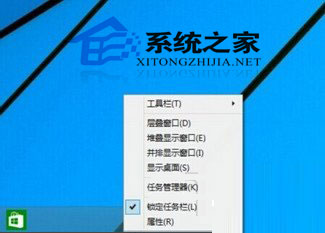
  1. 在工作列空白處按右鍵,選擇 「工作列設定」(舊版為「屬性」)。
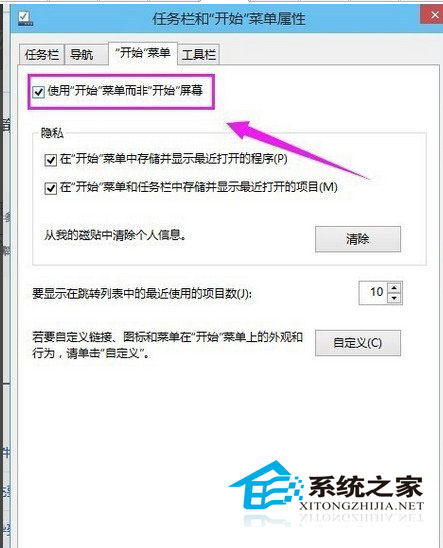
  2. 在設定視窗中,找到 「開始」 區段(或點擊左側「開始」索引標籤)。
  3. 將 「使用開始畫面取代開始選單」(或「使用全螢幕開始畫面」)開關切換為 「關閉」。
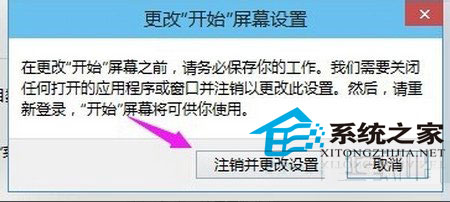
  4. 系統提示「將登出以套用變更」,請先儲存所有未完成工作,再點擊「登出並變更設定」或「立即登出」。
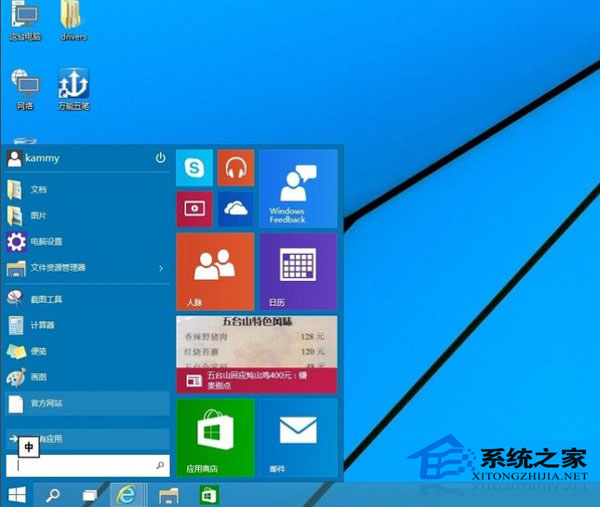
  5. 重新登入後,傳統開始選單即恢復顯示。

工作列右鍵選單
關閉使用開始畫面選項
登出套用變更提示
開始選單恢復正常

補充說明

  • 平板模式:若裝置為二合一筆電或觸控螢幕,Windows 可能自動啟用平板模式(動作中心 → 平板模式)。關閉平板模式同樣能恢復傳統開始選單。
  • 版本差異:Windows 10 早期版本(1507、1511)在「工作列屬性 → 開始選單」索引標籤中設定;新版(1607 後)移至「設定 → 個人化 → 開始」。
  • 預覽版不穩定:Technical Preview 為測試版,介面邏輯可能頻繁變動。遇到問題優先回報 Feedback Hub,並嘗試重新開機或重建使用者設定檔。

快速切換鍵

  • Win + A → 開啟動作中心 → 切換「平板模式」按鈕。
  • Ctrl + Shift + Esc → 工作管理員 → 「檔案」 → 「執行新工作」 → 輸入 explorer.exe 重啟檔案總管(可修復開始選單卡住)。

Windows 10 同時支援傳統開始選單與全螢幕開始畫面,用戶可依裝置型態與習慣自由切換,無須擔心功能遺失。

Copyright © Windows教程網 All Rights Reserved