Windows XP Windows 7 Windows 2003 Windows Vista Windows 綜合教學 Linux 系統教學
Windows 10 Windows 8 Windows 2008 Windows NT Windows Server 電腦軟體教學

Win10 程式圖示顯示異常/變空白?刪除 IconCache.db 重建圖示快取或用軟媒魔方一鍵修復

編輯:Win10 系統應用技巧

Win10 程式/檔案圖示變成預設白紙、錯誤圖示、或顯示錯誤,主因是 IconCache.db 圖示快取檔案損毀。系統為加速顯示將圖示快取於 %LocalAppData%\IconCache.db,損毀時需手動刪除重建。提供手動與工具兩種修復法。
圖示異常示意

原理說明

Windows 將檔案/程式圖示解析結果快取於 IconCache.db,避免每次重新從 DLL/EXE 讀取圖示資源。快取損毀會導致圖示讀取失敗,回退至系統預設通用圖示。
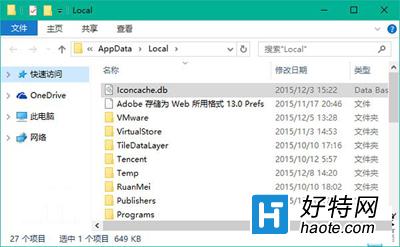
方法一:手動刪除 IconCache.db

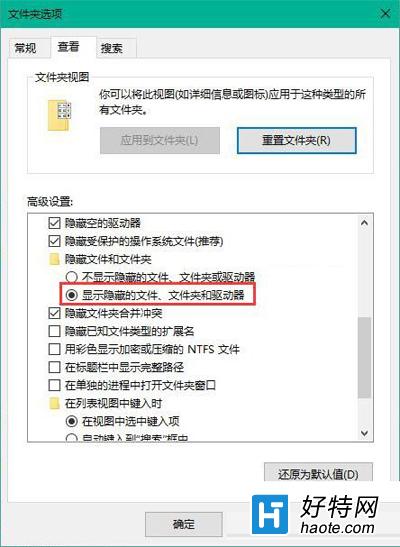
  1. 開啟「檔案總管選項」→ 「檢視」 → 勾選「顯示隱藏的檔案、資料夾和磁碟機」

檔案總管選項顯示隱藏檔案

  1. Win+R → %localappdata% → 找到 IconCache.db → 刪除

IconCache.db 位置

  1. 重新啟動 Explorer 或 登出/重新登入:
    工作管理員 → 「Windows 檔案總管」右鍵 → 「重新啟動」

系統將自動重建乾淨的 IconCache.db,圖示恢復正常。

方法二:軟媒魔方一鍵修復(推薦)

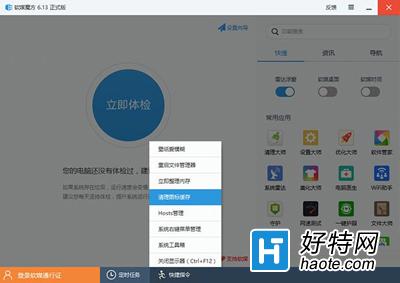
  • 安裝軟媒魔方 → 主介面「快捷命令」 → 「清理圖示快取」

軟媒魔方清理圖示快取

  • 或「電腦醫生」 → 「圖示快取」 → 「恢復圖示縮圖」

工具法自動處理隱藏屬性、Explorer 重啟,更省時且不易出錯。

延伸:縮圖顯示異常同理修復

縮圖快取位於 %LocalAppData%\Microsoft\Windows\Explorer\thumbcache_*.db,同樣可用魔方「電腦醫生」→「縮圖快取」→「恢復圖示縮圖」一鍵清理。

預防建議

  • 避免使用激進「系統優化/清理」工具清理系統快取(勾選圖示/縮圖快取)
  • 定期重開機讓系統自然維護快取
  • 圖示異常頻發時,考慮檢查磁碟健康度(chkdsk)與檔案系統完整性(sfc /scannow)
Copyright © Windows教程網 All Rights Reserved