Windows XP Windows 7 Windows 2003 Windows Vista Windows 綜合教學 Linux 系統教學
Windows 10 Windows 8 Windows 2008 Windows NT Windows Server 電腦軟體教學

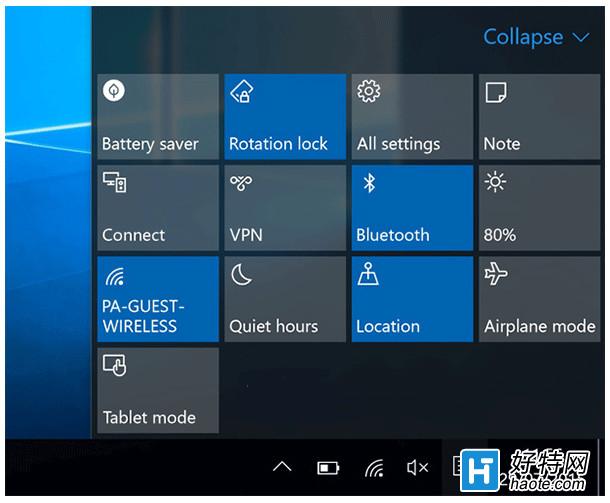
Win10 飛行模式關不掉/無法關閉?乾淨啟動排除第三方服務衝突,逐項驗證找出禍首

編輯:Win10 系統應用技巧

Win10 開機自動進入「飛行模式」且開關灰色/無法關閉,導致 Wi-Fi、藍牙全失效。微軟社群工程師確認:第三方軟體服務/啟動項與 Windows 10 系統服務衝突導致。解法:乾淨啟動逐項排除,找出衝突軟體並永久停用/更新。
飛行模式鎖定無法關閉

核心策略:乾淨啟動

在「正常啟動」模式下,停用所有非 Microsoft 服務與啟動項,重開機驗證飛行模式是否解鎖。若解鎖,逐項恢復第三方服務/啟動項,每恢復一項重開機驗證,直到飛行模式再次鎖定,即鎖定禍首。

操作步驟

  1. Win+R → msconfig 開啟「系統設定」

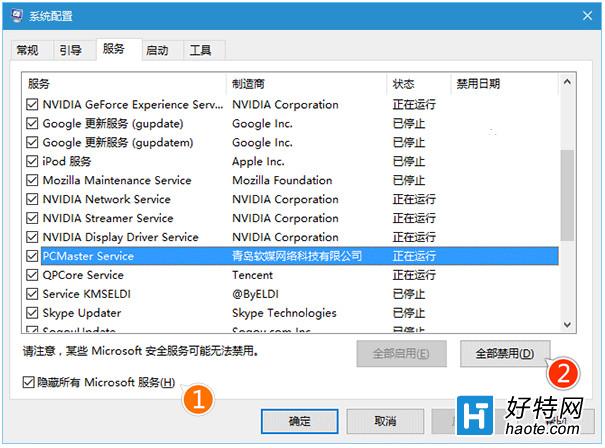
msconfig 系統設定

  1. 「服務」索引標籤 → 勾選 「隱藏所有 Microsoft 服務」 → 點擊 「全部停用」 → 「套用」

停用非 Microsoft 服務

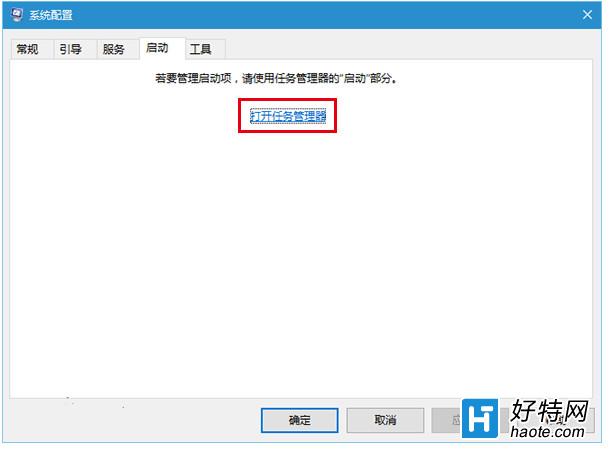
  1. 「啟動」索引標籤 → 點擊 「開啟工作管理器」

開啟工作管理器啟動頁籤

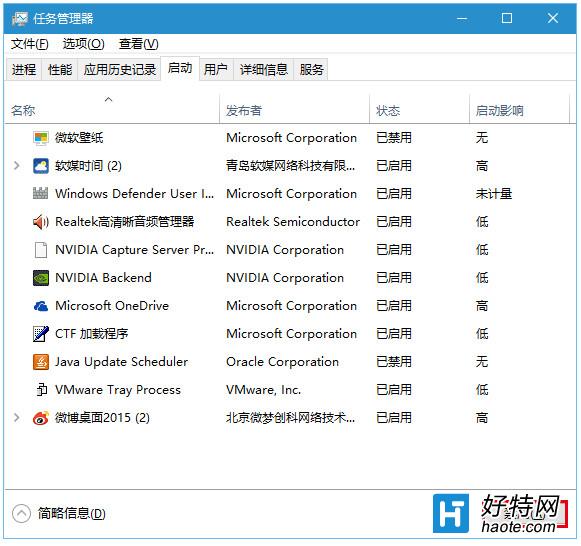
  1. 工作管理器「啟動」頁籤 → 將 所有第三方啟動項全部停用(狀態改為「已停用」)

停用所有第三方啟動項

  1. 確定關閉視窗 → 重新開機

驗證與逐項排查

  • 重開機後若飛行模式可關閉 → 衝突源在第三方服務/啟動項中
  • 在 msconfig「服務」頁逐項恢復可疑服務(如防毒、VPN、驅動助手、雲端同步軟體),每項恢復後重開機驗證
  • 同樣在工作管理器「啟動」頁逐項恢復啟動項驗證
  • 鎖定禍首後:更新該軟體至最新版、或永久停用其服務/啟動項、或聯繫廠商回報相容性問題

工具替代:軟媒魔方「優化大師」

魔方「啟動項」頁面整合「開機啟動項」與「服務項」,右側開關可直接關閉/開啟,無需來回切換 msconfig 和工作管理器,操作更高效。

軟媒魔方啟動項管理

常見衝突軟體類型

  • 第三方防毒/安全套件(舊版相容性差)
  • VPN/代理用戶端
  • 顯卡/聲卡驅動助手類常駐程式
  • 雲端同步/備份軟體
  • 鍵盤/滑鼠/外設管理軟體

乾淨啟動是 Windows 診斷第三方軟體衝突的黃金標準流程,掌握此法可解決大多數「功能莫名失效/鎖定」疑難雜症。

Copyright © Windows教程網 All Rights Reserved