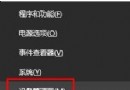
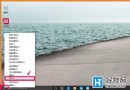
下載字型 (.ttf/.otf) 右鍵「安裝」卻提示失敗、無反應。真兇往往是 Windows Firewall 服務被停用 (常由第三方優化軟體如 360 安全衛士「一鍵優化」誤關)。字型安裝過程需呼叫防火牆服務進行簽章驗證,服務停用導致安裝中斷。
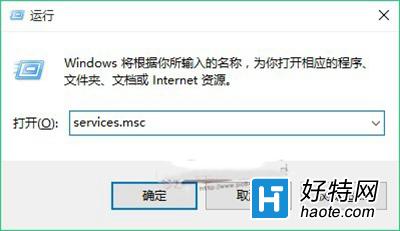
services.msc → 開啟服務管理員。

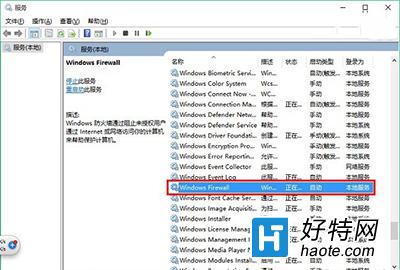
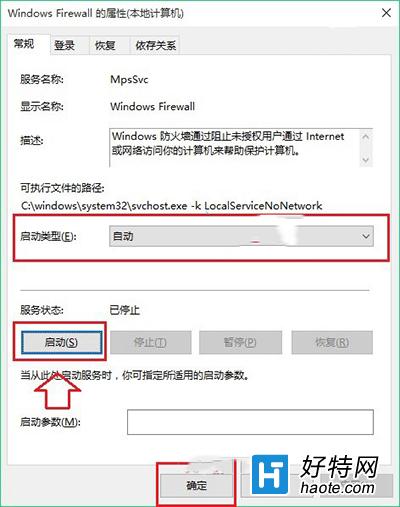
若安裝 360/火綿/電腦管家等,開啟其「開機啟動項優化」或「服務管理」,找到「Windows Firewall」/「Windows Defender 防火牆」,設為「啟用」/「自動」,套用並重開機。
cryptsvc (相依於 mpssvc Windows Firewall 服務)。字型裝不上?先查防火牆服務,九成九是它惹的禍。
Win10 徹底關閉騰訊遊戲 teniodl.exe 下載進程:替換偽 EXE + cacls 拒絕所有權限防止重生
Win10 升級助手提示「網卡不支援 Windows10」?下載官網最新支援 Win10 的網卡驅動,改用原版鏡像安裝後再裝驅動
Win10 筆電卡頓解除安裝 McAfee (麥克菲) 顯著改善:兩種移除管道 (開始選單/Win+X 程式與功能) 完整教學
微軟 Win10 紐約新品發表會直播資訊:Surface 一體機、Win10 RedStone 2 登場
Win10 玩《鬼泣 4》鍵盤按鍵失靈?改用 PS/2 介面鍵盤完美解決 USB 相容問題
Windows 10 ISO 映像檔如何安裝?UltraISO 燒錄 USB 隨身碟→BIOS 設定啟動→完整圖文安裝流程