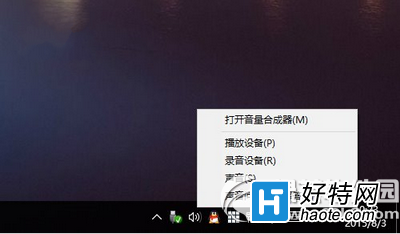
Win10 筆電工作列右下角系統圖示區原本顯示電池圖示 (剩餘電量、充電狀態),突然消失不見。主要有兩種原因:電池驅動程式異常 或 系統圖示開關被關閉。提供對應修復方案。
方法一:重新啟用電池驅動 (針對驅動異常)
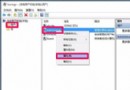
- 右鍵點選 開始按鈕 > 裝置管理員。
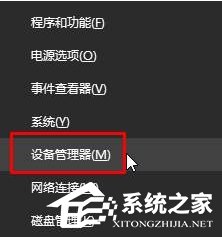
- 展開 電池 類別,依序對 Microsoft AC Adapter 與 Microsoft ACPI-Compliant Control Method Battery:
- 右鍵 > 停用裝置 > 確認。
- 再次右鍵 > 啟用裝置。
- 操作完成後,工作列電池圖示通常立即重新出現。
方法二:開啟系統圖示開關 (針對圖示被隱藏)
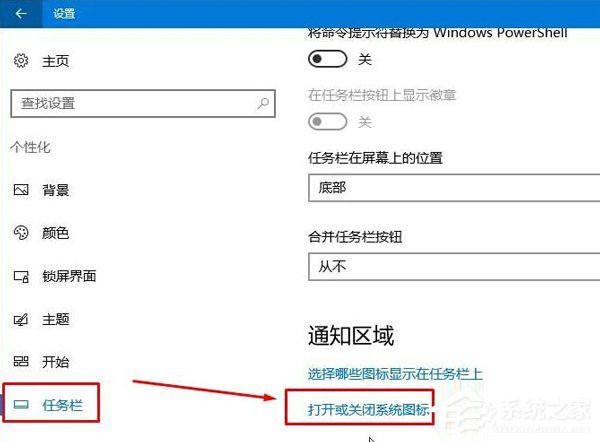
- 按 Win + I 開啟 設定 > 個人化。
- 左側選單選 工作列,右側點選 開啟或關閉系統圖示。
- 找到 電源,將開關切至 開啟。
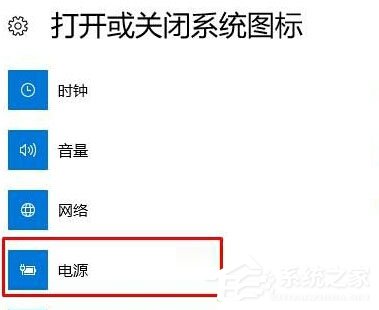
- 工作列即刻恢復電池圖示顯示。
排查順序建議
- 優先嘗試 方法二 (設定介面操作、無風險、秒級生效)。
- 方法二無效 (開關已開但圖示仍無) 再嘗試 方法一 (驅動層級重置)。
- 若兩法均無效,請在裝置管理員 掃描硬體變更、更新電池驅動程式、或檢查 BIOS 設定** 是否有禁用電池回報選項。
針對性修復電池驅動或系統圖示開關,即可找回 Win10 筆電工作列消失的電源/電池圖示,隨時掌握剩餘電量與充電狀態。