Win10 環境下進入《英雄聯盟》(LOL) 對戰時,畫面邊緣被切割、介面不完整、滑鼠游標位置偏移,經典的 全螢幕解析度異常 問題。解決方法極簡單:在遊戲設定中切換至其他解析度存檔,再切回原本解析度存檔,強制遊戲重新初始化全螢幕渲染參數。
LOL 全螢幕顯示不全修復步驟
- 進入遊戲對戰大廳/遊戲中,按 Esc 開啟選單,點選 視訊設定 (或影像設定)。
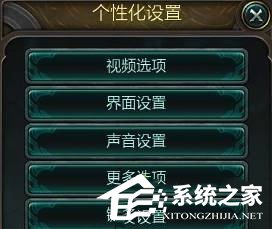
- 記下目前選擇的 解析度 (如 1920x1080)。
- 下拉選單選擇 其他解析度 (如 1024x768),點選 確定/套用 儲存。
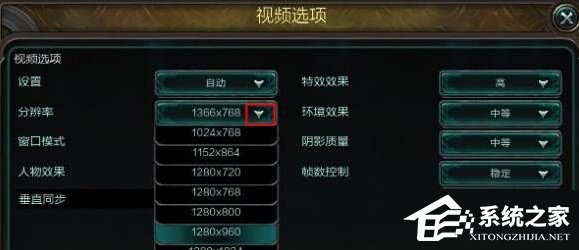
- 等待畫面切換完成 (可能短暫閃爍),再次開啟 視訊設定。
- 將解析度切回 原本的最佳解析度 (如 1920x1080),點選 確定/套用 儲存。
- 畫面應恢復正常全螢幕顯示,介面完整、滑鼠定位準確。
原理與補充
- Win10 DWM (桌面視窗管理器) 與遊戲全螢幕獨佔模式切換時,偶發解析度/縮放狀態不同步,導致畫面裁切錯誤。
- 切換解析度強制觸發 IDXGISwapChain::ResizeTarget / SetFullscreenState 重新協商顯示模式,修正渲染目標尺寸。
- 若頻發生,嘗試:更新顯示卡驅動、關閉 Win10 遊戲列/錄製功能 (設定 > 遊戲 > 遊戲列 關閉)、設定遊戲相容模式為 Win7/Win8、使用無邊框視窗模式** (若遊戲支援)。
不用重裝遊戲、不用改登錄,進遊戲設定「換個解析度存一下再換回來」,30 秒搞定 Win10 LOL 全螢幕顯示不全,立刻回戰場 Carry 全場。