將隨身碟或行動硬碟插入電腦,卻跳出「無法辨識 USB 裝置」訊息,明明同一顆裝置在其他電腦運作正常,這時候別急著買新裝置——多半是驅動程式或電源管理設定出狀況。以下提供三種由淺入深的解決方案,依序嘗試通常即可排除問題。
方法一:重新安裝裝置驅動程式(最快、最常見解法)
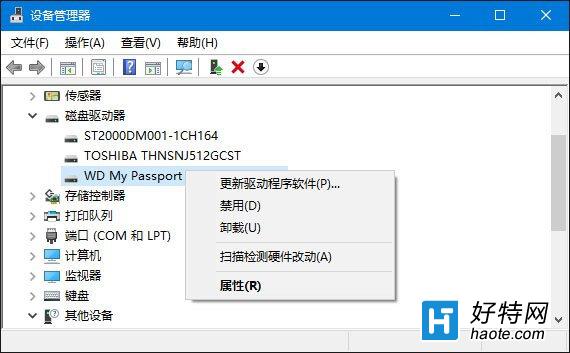
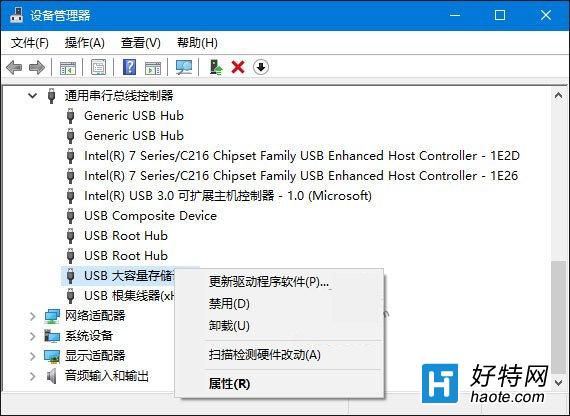
- 右鍵「開始」鈕 → 選擇「裝置管理員」。
- 展開「磁碟機」或「通用序列匯流排控制器」,找到對應的 USB 裝置(通常標示為「USB 大量儲存裝置」或廠牌名稱)。
- 右鍵點選 → 「解除安裝裝置」 → 確認。
- 拔除 USB 線,等待 10 秒後重新插入,Windows 會自動重新偵測並安裝驅動程式。
方法二:重置 USB 控制器(針對多裝置同時失效)
- 同樣開啟「裝置管理員」,展開「通用序列匯流排控制器」。
- 逐一右鍵每個項目(USB Root Hub、Generic USB Hub 等)選擇「解除安裝裝置」。
- 全部完成後重新開機,Windows 會在開機過程中自動重建所有 USB 控制器驅動。
方法三:關閉 USB 選擇性暫停(解決供電不足導致斷連)
Windows 為省電預設會暫停未使用的 USB 埠,但部分裝置(特別是行動硬碟)喚醒時間過長會導致識別失敗。
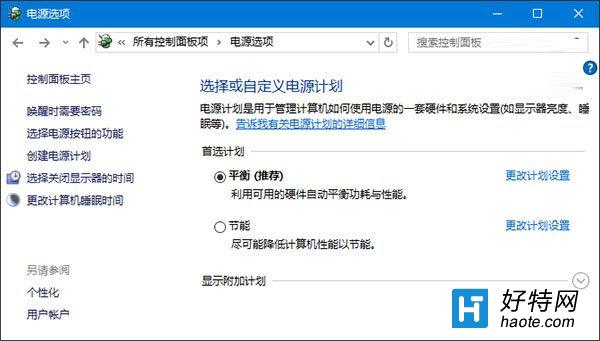
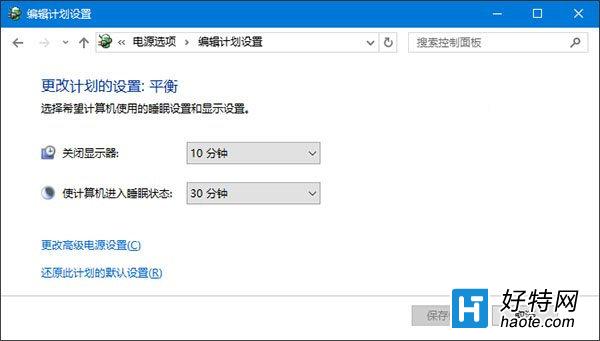
- 控制台 → 「電源選項」 → 點選目前方案右側「變更方案設定」。
- 點選「變更進階電源設定」。
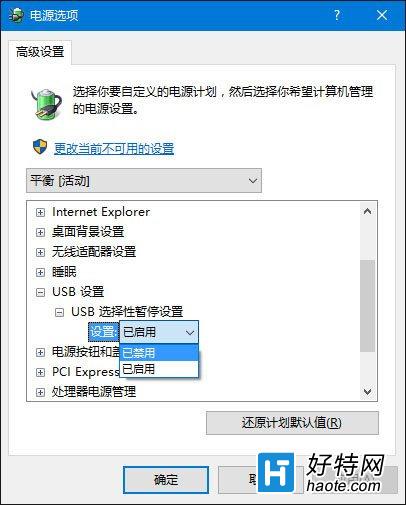
- 展開「USB 設定」→「USB 選擇性暫停設定」→ 將「接通電源」與「使用電池」均改為「已停用」。
- 確定套用並重開機。
補充檢查重點
- 嘗試更換 USB 連接線、改插機殼背面主機板直連埠(前置面板供電較弱)。
- 確認裝置管理員是否有「不明裝置」或黃色驚嘆號,必要時手動更新驅動程式。
- 若為行動硬碟,檢查是否需要額外供電(雙頭 Y 線或獨立電源轉接器)。
依序嘗試上述三法,絕大多數「裝置正常但電腦識別失敗」的情況都能解決。若仍無效,建議以該裝置在其他電腦備份資料後,送修或更換新裝置。