筆電連接外接螢幕/投影機後無畫面,通常是因為 顯示模式未正確切換。Windows 10 提供兩種快速切換方式:筆電專屬 Fn 組合鍵 與通用 Win+P 專案功能,任選其一即可將畫面輸出至外接裝置。
方法一:筆電專屬 Fn 熱鍵(以 F10 為例,各廠牌不同)
- 按住 Fn 鍵不放,按下對應的功能鍵(常見為 F4、F5、F8、F10,螢幕上通常有雙螢幕圖示)。
- 每按一次循環切換:僅電腦螢幕 → 複製 → 延伸 → 僅第二螢幕。
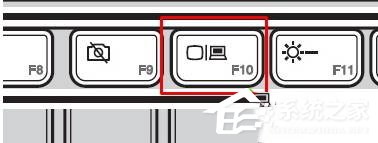
- 建議選擇 延伸(雙螢幕獨立顯示不同內容)或 僅第二螢幕(筆電螢幕關閉,僅用外接螢幕),複製 模式需雙螢幕解析度相同才最佳。
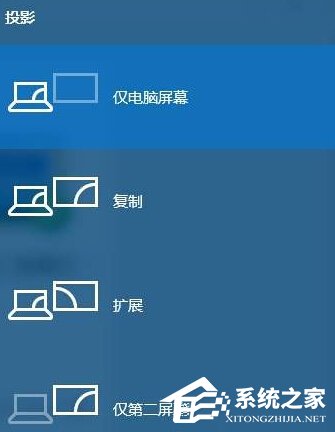
方法二:Win+P 專案選單(通用、直觀)
- 按 Win + P 彈出右側 專案 面板。
- 用滑鼠或鍵盤上下鍵選擇模式:僅電腦螢幕、複製、延伸、僅第二螢幕,按 Enter 確認。
常見問題排查
- 確認纜線連接牢固(HDMI/DP/VGA),嘗試更換纜線或埠口。
- 更新顯示卡驅動程式(NVIDIA/AMD/Intel 官網下載最新版)。
- 外接螢幕電源開啟 並切換至正確訊號來源 (HDMI1/DP1 等)。
- 解析度設定: 在「設定 > 系統 > 顯示」中調整外接螢幕解析度與縮放比例。
熟練 Win+P 這個萬用熱鍵,無論任何品牌筆電、任何場合簡報、雙螢幕辦公,都能從容切換顯示模式,不再為「沒畫面」手忙腳亂。