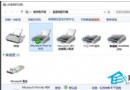
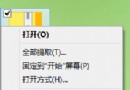
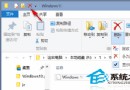
Word 內建「自動回復」功能,定期將編輯中文件暫存至隱藏資料夾,防止當機、斷電導致資料遺失。但許多 Win10 使用者找不到這些自動儲存的檔案 (.asd)。實際上,只需在 Word 選項中查看並開啟 自動回復檔案位置 即可輕鬆找回。
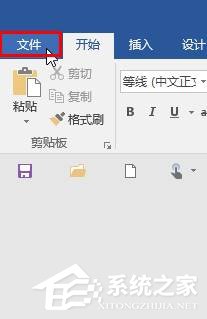
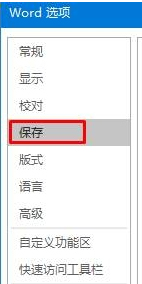
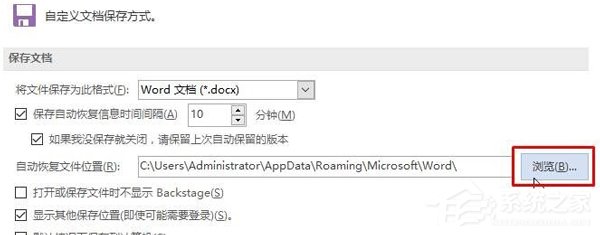
C:\Users\Username\AppData\Roaming\Microsoft\Word\)。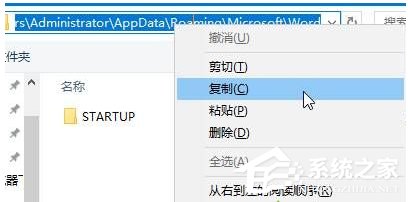
掌握這個路徑查看方法,下次 Word 意外關閉、忘記儲存時,幾秒鐘就能找回辛苦編輯的內容,避免白忙一場。
Win 10 32 位玩 DNF 藍畫面錯誤解決方案:三大主流代碼逐一破解
Win10 啟用 Windows Defender 廣告/惡意軟體阻擋 (PUA Protection) 功能
Win 10 讓資源回收筒自動定時清空:開機清理與工作排程器定時清理完整教學
Win10 行事曆磚塊顯示農曆與天氣:訂閱中國天氣網 iCal 連結同步至 Microsoft 行事曆
Win10 工作管理器顯示不全?其實是「簡易檢視」與「詳細資料」兩種模式切換
Win10 IE 11 禁止網站要求存取實體位置 (地理位置) 設定教學