資源回收筒堆滿檔案既佔空間又礙眼。提供兩種自動清空方案:開機啟動項清理(關機前可後悔)、工作排程器定時清理(可自訂時段),並教導如何避免筆電電源模式導致任務失效。
shell:Startup 開啟啟動資料夾。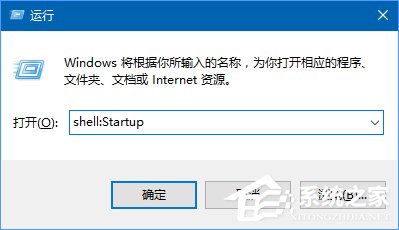
cmd.exe /c "echo Y|PowerShell.exe -NoProfile -Command Clear-RecycleBin"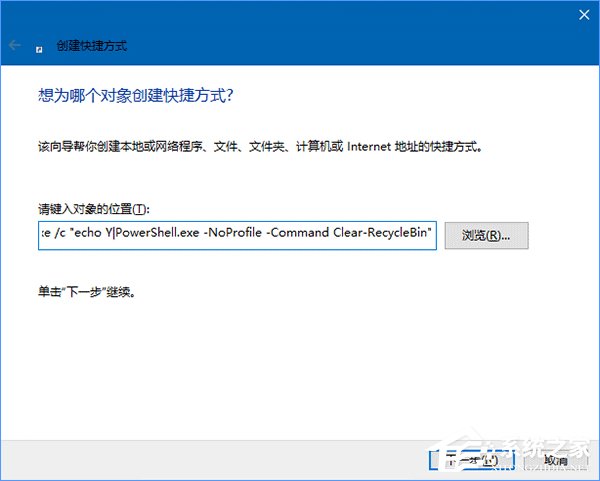
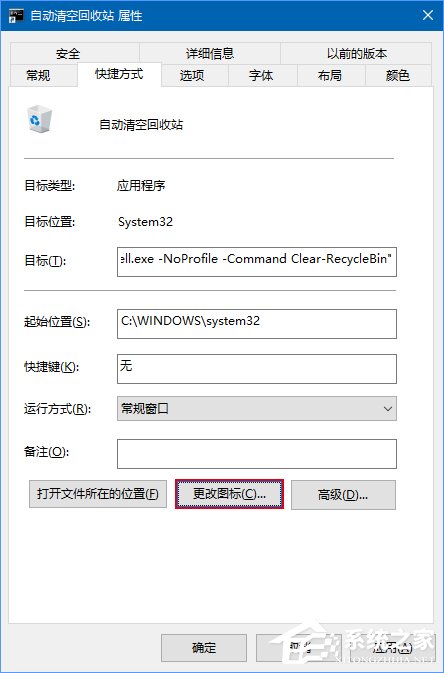
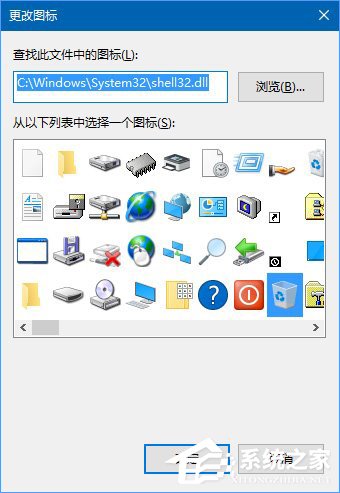
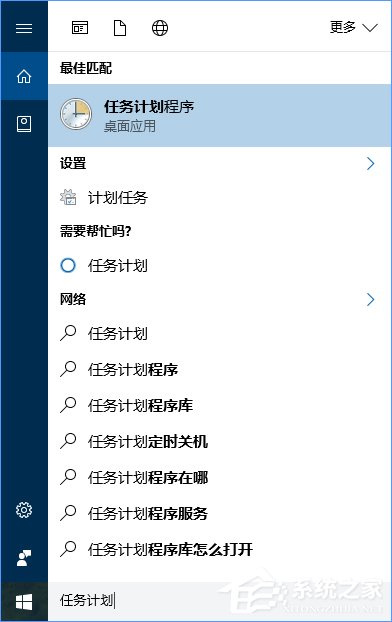
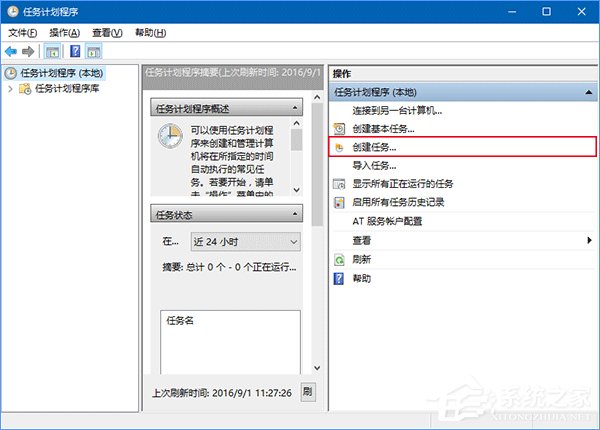
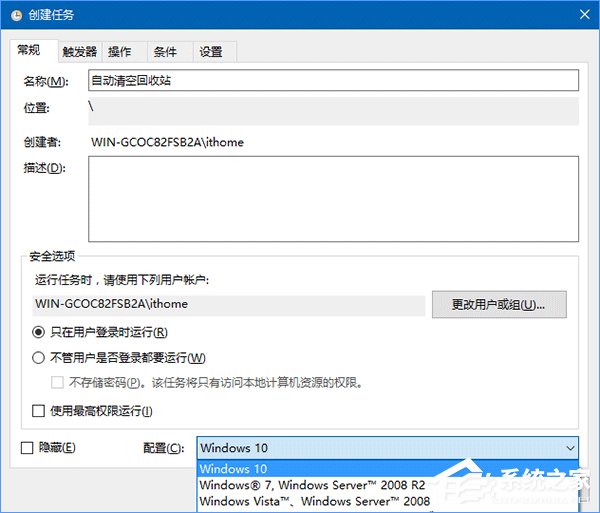
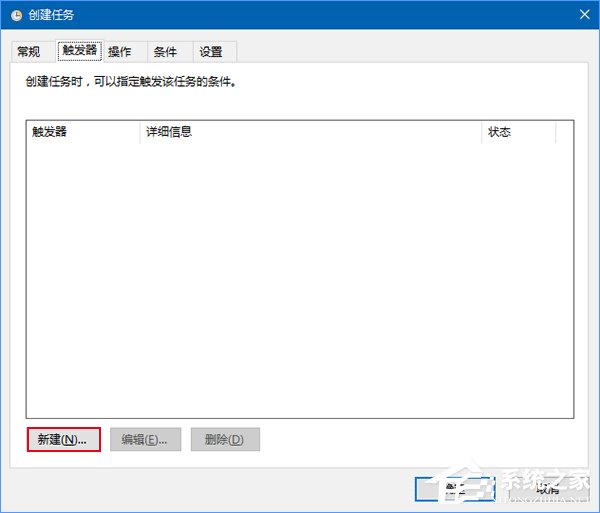
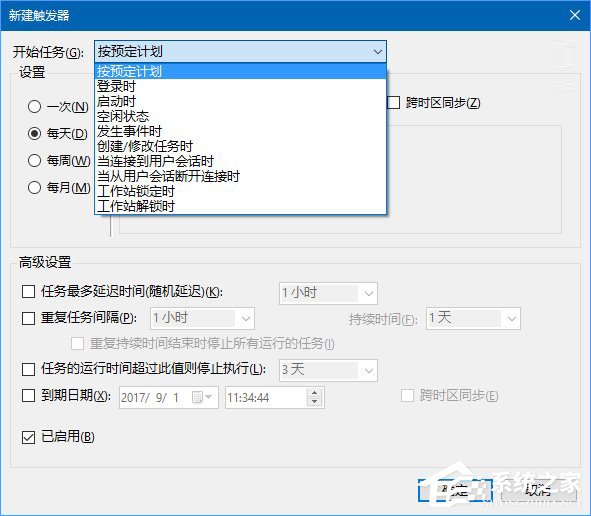
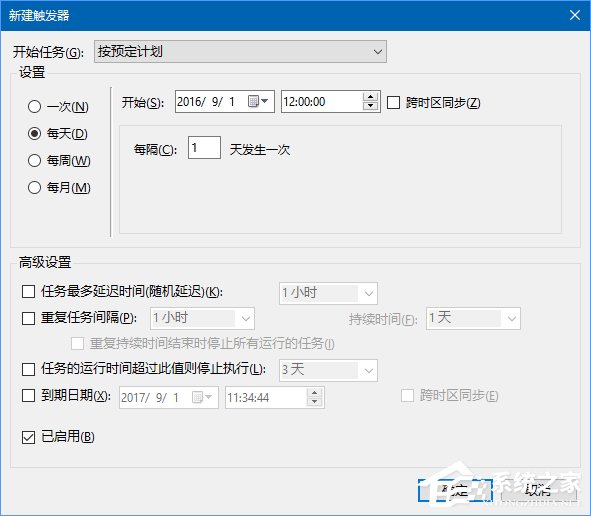
cmd.exe,引數:/c "echo Y|PowerShell.exe -NoProfile -Command Clear-RecycleBin"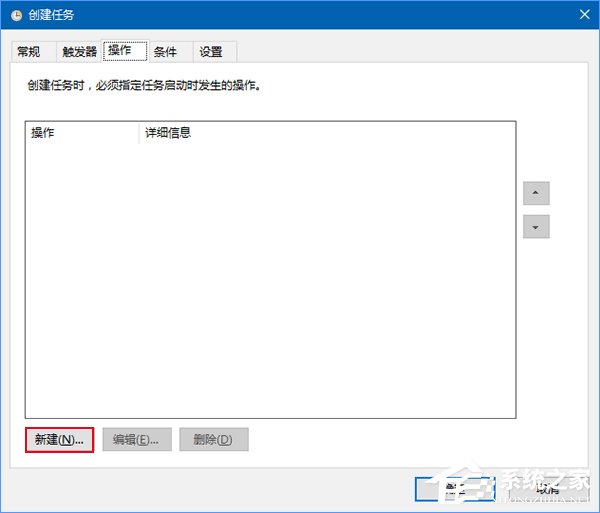
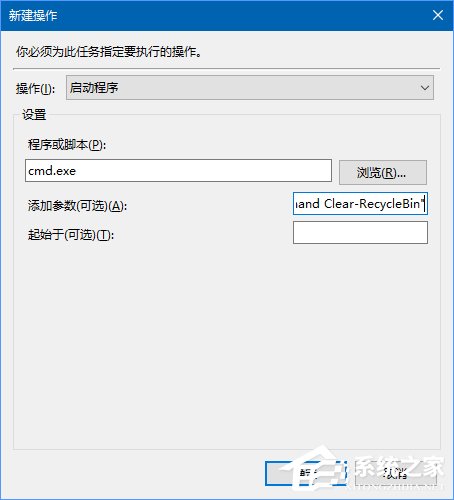
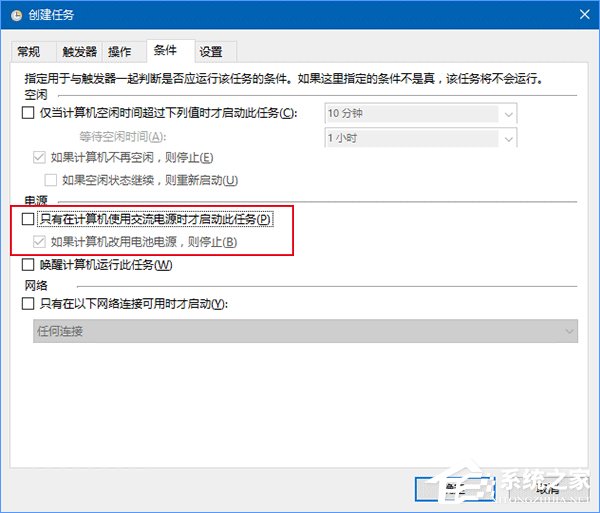
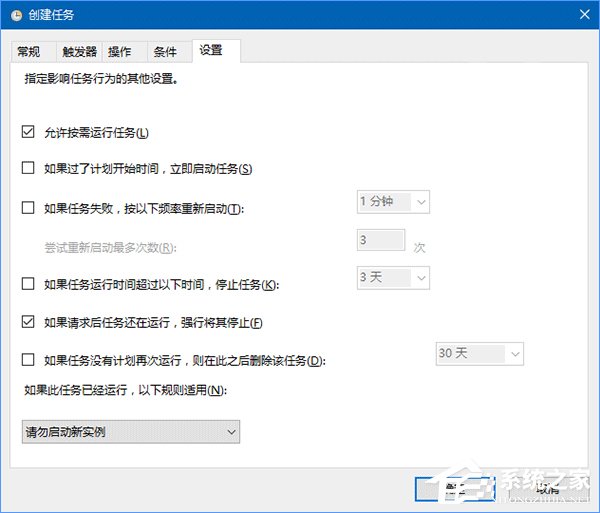
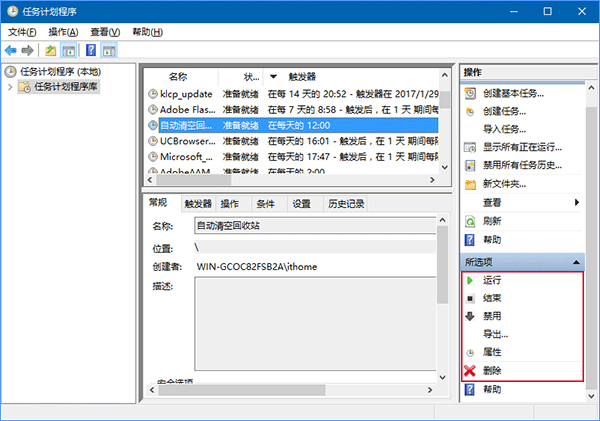
誤刪重要檔案可嘗試軟媒魔方「資料救援」或其他復原軟體找回。工作排程器亦可用於設定開機自動啟動程式(如瀏覽器)。
Win10 PC/Mobile 同步更新 Build 14367:Feedback Hub 快捷鍵、手寫識別新增 23 種語言
Win10 預覽版修改登錄導致無法更新修復:還原 SelfHost\Applicability 關鍵值解決 0x80246017 錯誤
Win10 開機進入選擇用戶介面:啟用來賓帳戶並設定需輸入帳號密碼
Win10 Build 9860 啟用「資料流量感知」:監控每個應用程式的網路用量
Surface Pro 3 安裝 Win10 10122 失敗/回滾?pnpclean 清除驅動程式殘留重裝即可
Windows 10 啟用新版日期時間面板:註冊表解鎖隱藏功能