同時連接有線與無線網路時,Windows 預設可能不符合預期優先順序。提供兩種調整法:圖形介面「進階設定」調整介面卡順序(部分版本已失效)、修改 TCP/IPv4「介面躍點數」強制指定優先權(推薦)。
方法一:網路介面卡進階設定(傳統法,部分 Win 10 版本失效)
- 工作列網路圖示右鍵 → 開啟網路與網際網路設定 → 網路和共用中心。
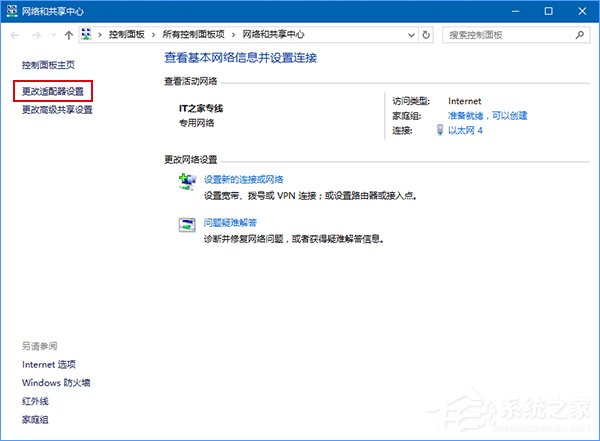
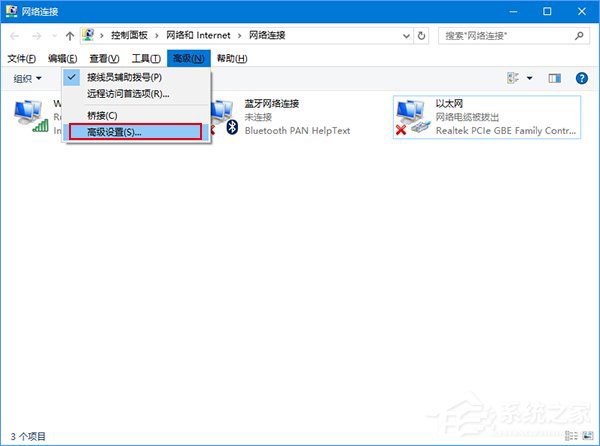
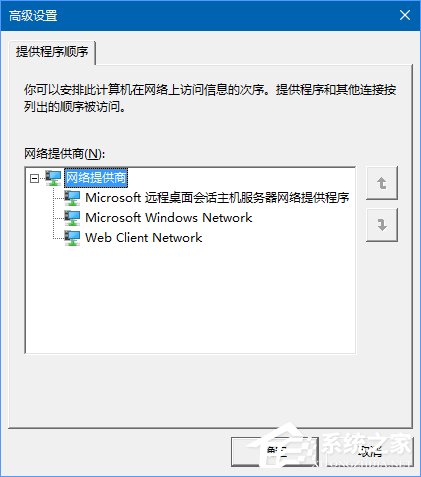
- 變更介面卡設定 → 按 Alt 呼叫選單列 → 進階 → 進階設定。
- 介面卡與繫結 索引標籤,用上下箭頭調整連線順序(越上優先權越高)。
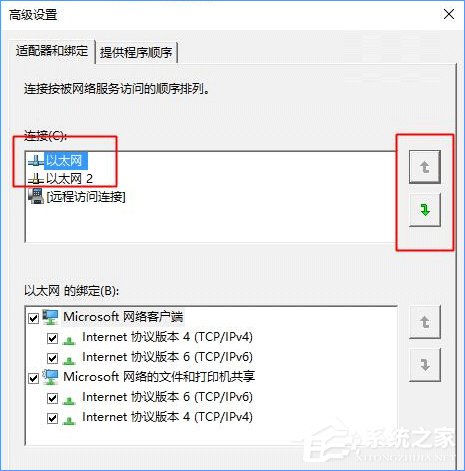
- 若無「介面卡與繫結」索引標籤或設定不保存,請改用方法二。
方法二:修改介面躍點數(推薦,穩定有效)
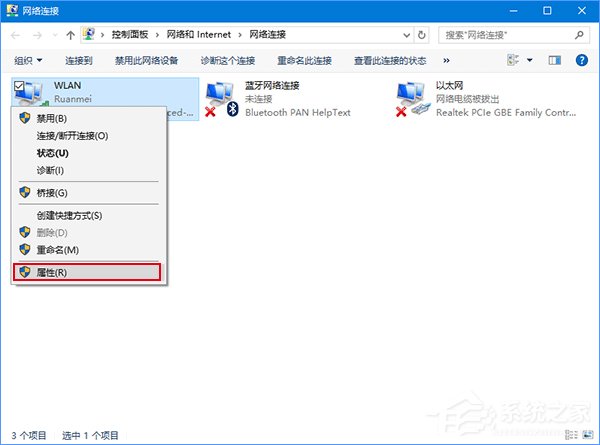
- 同樣進入 變更介面卡設定 → 目標連線右鍵 內容。
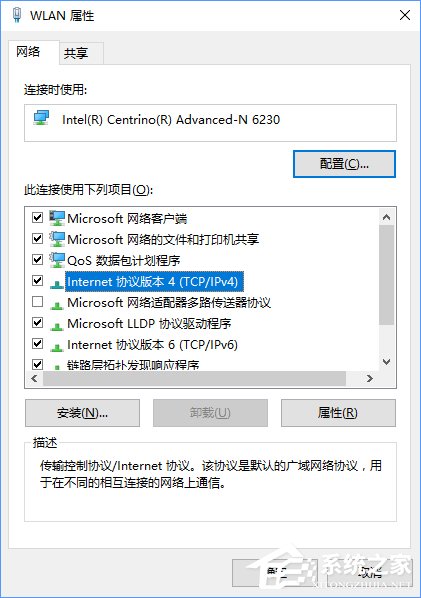
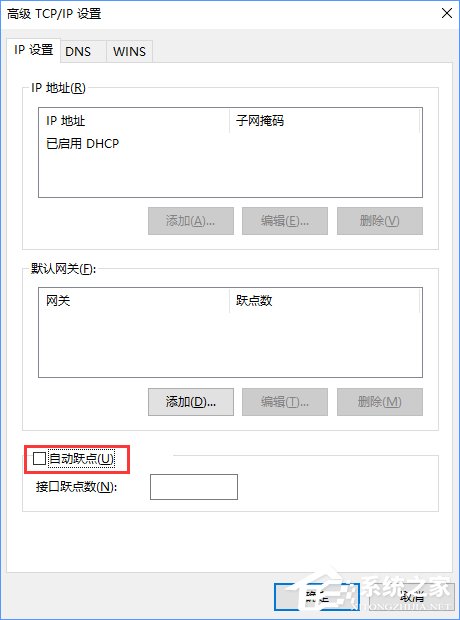
- 雙擊 網際網路通訊協定第 4 版 (TCP/IPv4) → 進階。
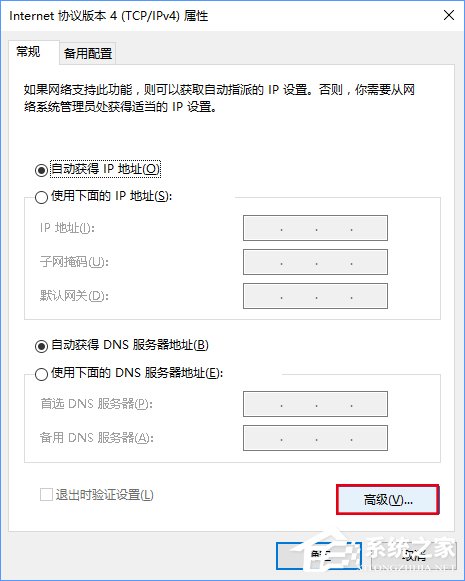
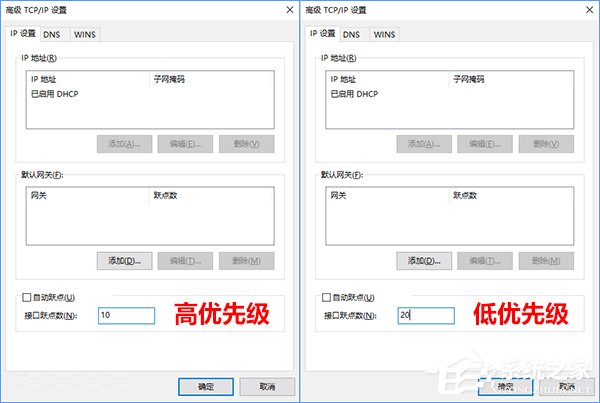
- 取消勾選 自動躍點,輸入 介面躍點數:
高優先權(通常有線)設 10,低優先權(通常無線)設 20。
- 參考標準:躍點數越小優先權越高,建議有線 10、無線 20,勿隨意設極小值。
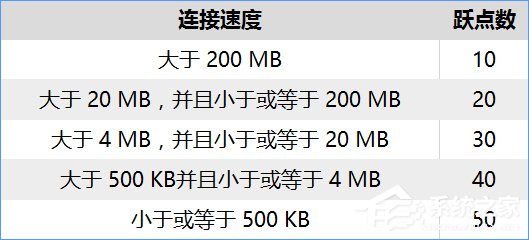
建議
優先嘗試方法二,較穩定且不受版本更新影響。若無特殊需求,保持「自動躍點」即可,Windows 會依連線速度自動判斷。