Win10 鎖定畫面預設使用「Windows 聚焦」輪播網路圖片,或從幾張內建圖片輪換。若想固定使用自己喜歡的圖片作為預設鎖定畫面背景,且不影響「鎖定畫面設定」中的自訂選項,可透過修改登錄機碼達成。
D:\Wallpapers\lockscreen.jpg)。HKEY_LOCAL_MACHINE\SOFTWARE\Policies\Microsoft\WindowsWindows 金鑰下右鍵 → 新增 → 金鑰,命名為 Personalization。Personalization,右側空白處右鍵 → 新增 → 字串值,命名為 LockScreenImage。LockScreenImage,數值資料填入第 1 步驟的圖片完整路徑,確定。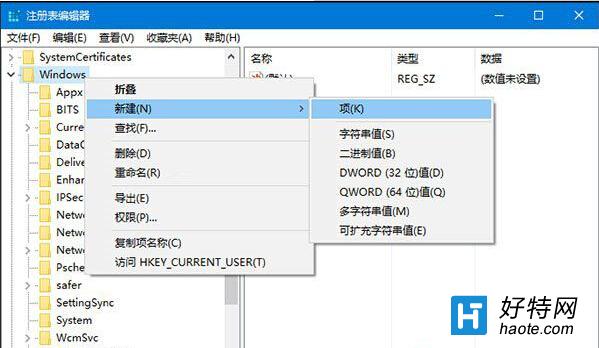
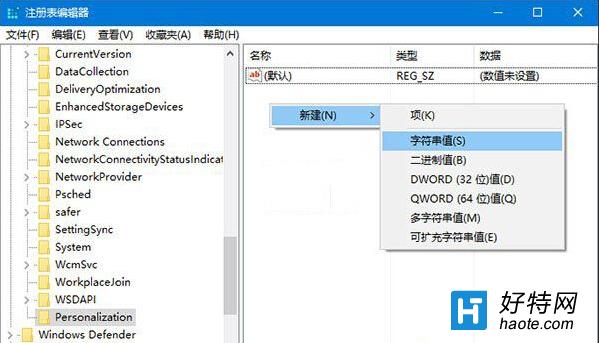
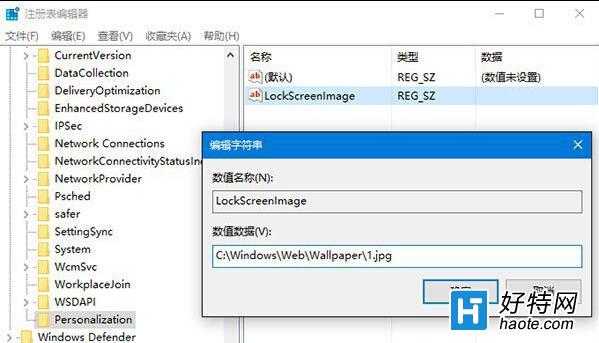
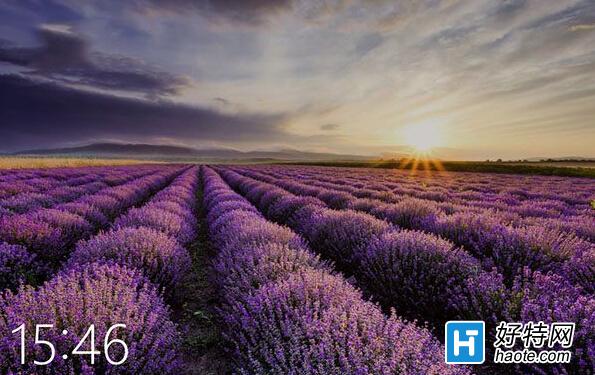
設定完成後,鎖定畫面(Win+L)即會顯示指定圖片。若使用「Windows 聚焦」,其下載的圖片通常儲存於 %LocalAppData%\Packages\Microsoft.Windows.ContentDeliveryManager_cw5n1h2txyewy\LocalState\Assets,可複製出來重新命名為 .jpg 使用。
注意:此為機器層級原則設定,對所有使用者生效。若需個別使用者不同鎖定畫面,請改用「設定」→「個人化」→「鎖定畫面」手動指定。