Win10 內建「重置此電腦」功能,類似手機的「還原出廠設定」,能在系統出現驅動衝突、軟體錯誤、遊戲閃退等疑難雜症時,快速將系統恢復乾淨狀態,無需重灌安裝媒體。
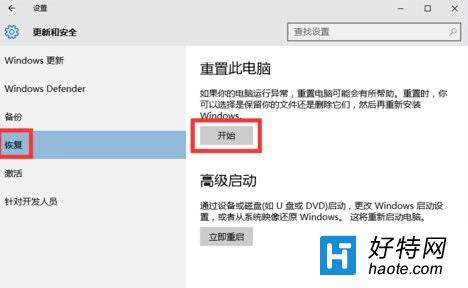
「設定」→「更新與安全性」→「復原」→「重置此電腦」下方點選「開始」。
| 模式 | 影響範圍 | 適用情境 |
|---|---|---|
| 保留我的檔案 | 移除應用程式與設定,保留使用者資料夾(文件、圖片等),僅清理 C 盤系統相關檔案 | 系統不穩、想重灌但不想備份資料時 最推薦 |
| 移除所有內容 | 清除整顆硬碟所有分區資料,重新安裝 Win10 | 轉讓電腦、嚴重中毒、想完全乾淨重來 |
| 還原出廠設定 | 恢復至購買時的預載系統(需保留廠商復原分區) | 筆電/品牌機欲回歸原廠預載狀態 |
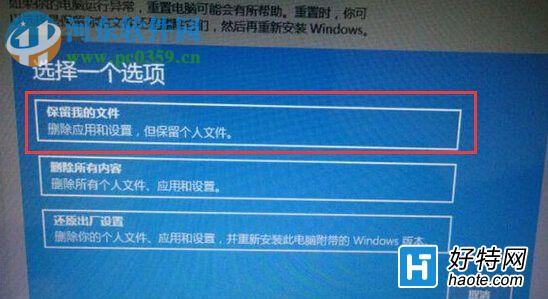
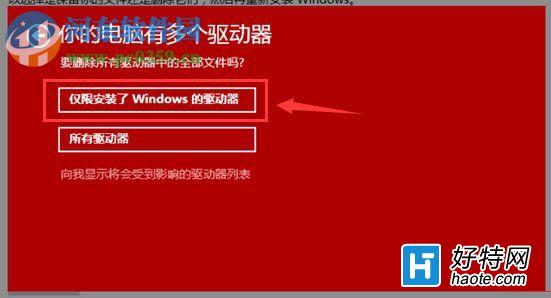
注意:「保留我的檔案」僅保護使用者資料夾,不包含 C 盤根目錄、其他資料夾、桌面捷徑以外的自存檔案。重要資料請額外備份至外接硬碟或雲端。