Win10 雖有「重設此電腦」、「系統映像備份」等新功能,但許多老手仍偏好經典「系統還原點」進行精準回滾。Win10 預設隱藏建立介面,本文教你建立「一鍵建立還原點」桌面捷徑,並設定管理員權限自動執行,無需每次手動輸入指令。
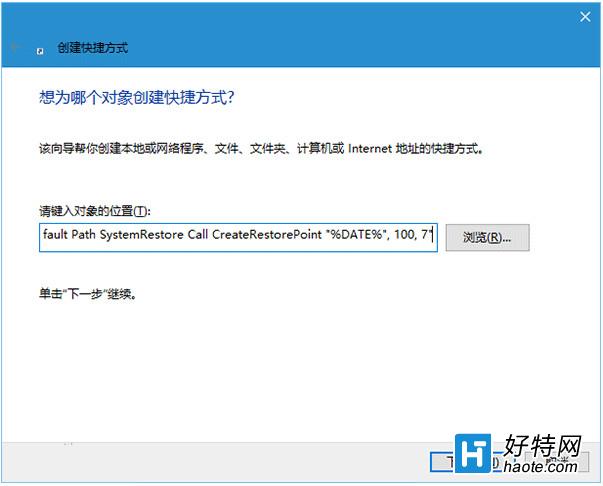
項目位置輸入(可直接複製貼上):
cmd.exe /k "Wmic.exe /Namespace:\\root\default Path SystemRestore Call CreateRestorePoint "%DATE%", 100, 7"參數說明: %DATE% 為還原點名稱(含日期)、100 為類型(系統檢查點)、7 為事件類型(應用程式安裝)。
點擊「下一步」。
輸入易識別名稱,如「一鍵建立系統還原點」 → 「完成」。

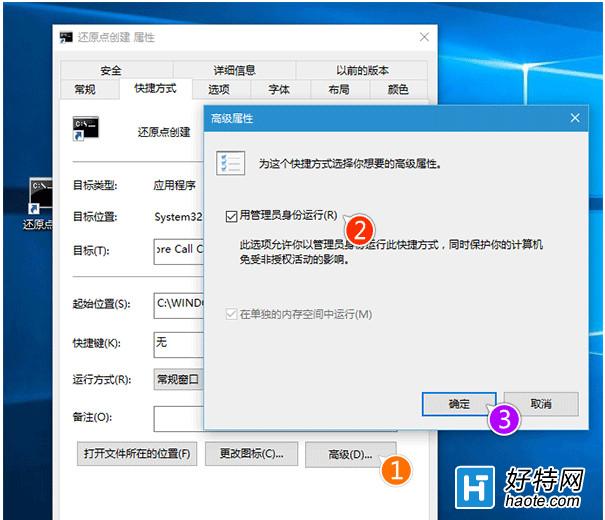
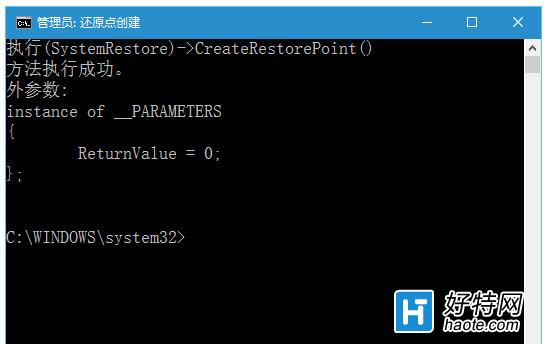
未來需建立還原點時,直接雙擊此捷徑,命令提示字元視窗會閃過並自動完成建立(若 UAC 提示請點「是」)。無需記指令、無需進控制面板,極大提升效率。
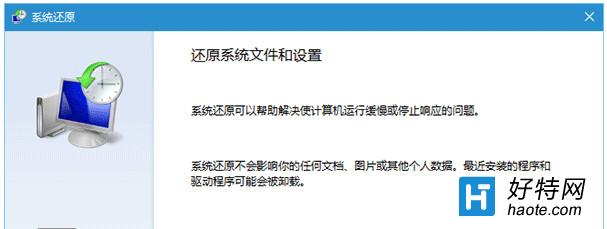
若需手動選擇還原點還原:Win+R → rstrui → 進入圖形化還原精靈。
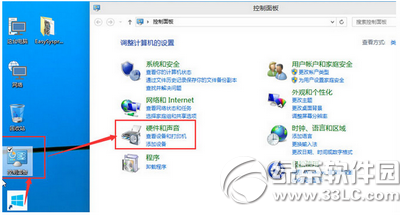
提醒:系統還原需預先啟用系統保護(控制面板 → 系統 → 系統保護 → 設定 → 開啟系統保護),並保留足夠磁碟空間(建議 5-10%)。