Windows XP Windows 7 Windows 2003 Windows Vista Windows 綜合教學 Linux 系統教學
Windows 10 Windows 8 Windows 2008 Windows NT Windows Server 電腦軟體教學

Win10 乙太網路屬性空白無法設定 IP/DNS?啟動 Network Setup Service 即刻恢復

編輯:Win10 系統應用技巧

Win10 使用者常遇到:開啟「乙太網路」屬性 → 「網路」索引標籤,元件清單一片空白,無法設定 IP 位址、DNS 伺服器等參數。根因通常是 Network Setup Service 服務未啟動。本文提供快速修復步驟。
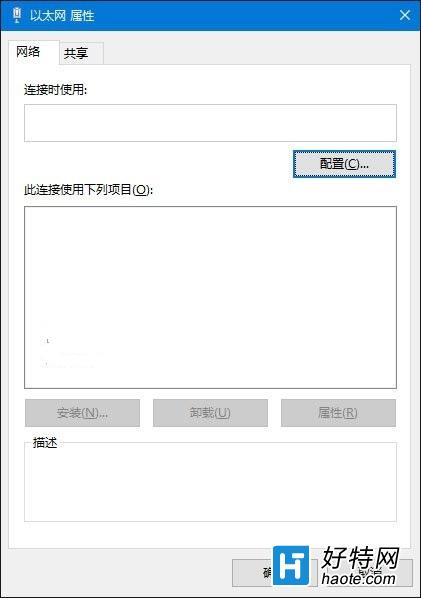
乙太網路屬性空白截圖

快速修復步驟

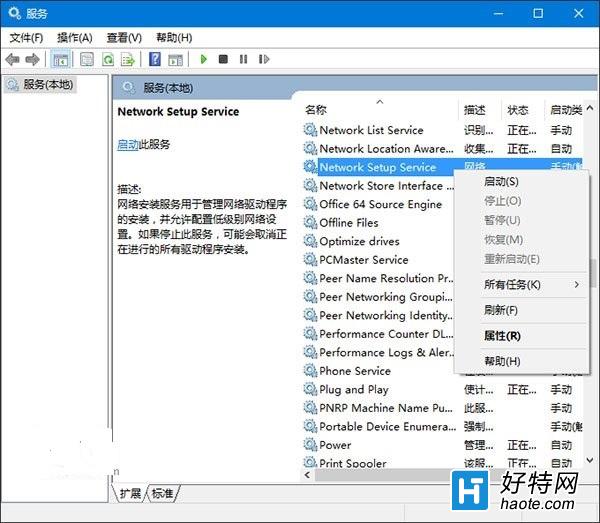
  1. 按 Win 鍵搜尋「服務」並開啟(或 Win+R 輸入 services.msc)
  2. 在清單中找到 Network Setup Service
  3. 右鍵 → 「內容」
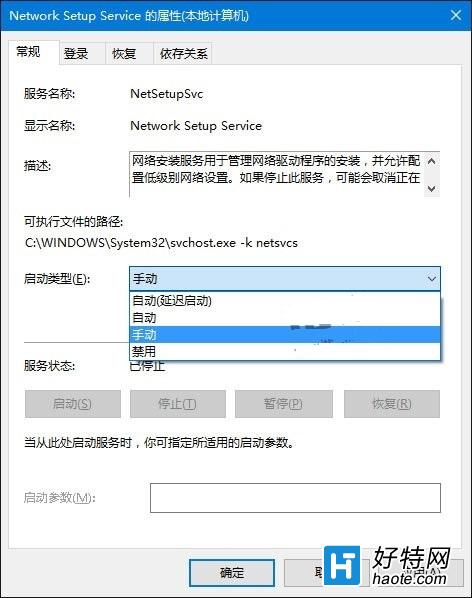
  4. 啟動類型改為 「自動」(或「手動」)
  5. 點擊「啟動」按鈕 → 「確定」

Network Setup Service 內容
設為自動並啟動

驗證結果

重新開啟「乙太網路」屬性 → 「網路」索引標籤,Internet 通訊協定第 4 版 (TCP/IPv4)、第 6 版 (TCP/IPv6)、用戶端、檔案與印表機共用等元件將完整顯示,可正常設定 IP/DNS。
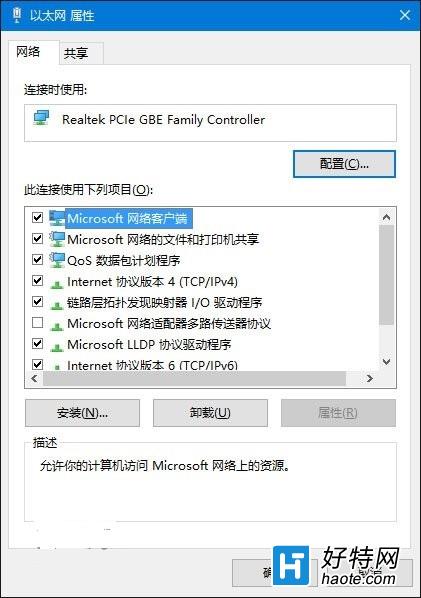
修復後元件清單恢復正常

延伸說明

  • 此服務預設為「手動」,但某些優化軟體/系統更新可能將其停用或設為「已停用」。
  • 若服務啟動後仍空白,嘗試重新啟動電腦,或執行 netcfg -d 重設網路堆疊(需管理員權限)。
  • Wi-Fi 介面同樣依賴此服務,同法可修復無線網卡屬性空白問題。

這是一個「服務未啟動導致 UI 異常」的典型案例,記住 Network Setup Service = 網路屬性元件載入關鍵,下次遇到同類問題可秒解決。

Copyright © Windows教程網 All Rights Reserved