Win10 Insider 計畫讓使用者提前體驗預覽版,回饋 Bug 共同打磨系統。加入流程簡單,需微軟帳號。
加入步驟
- 準備微軟帳號 (Outlook/Hotmail/Live/OneDrive 通用帳號),無則至 註冊。
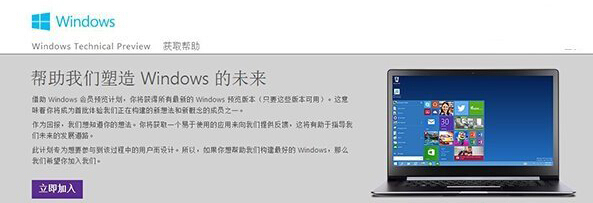
- 瀏覽器開啟 Windows Insider 官網,點選「開始」/「註冊」並以微軟帳號登入。
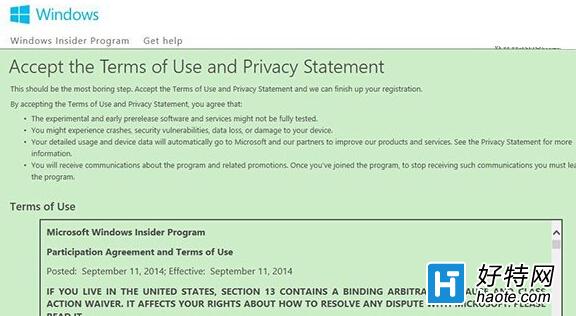
- 閱讀並接受隱私權聲明與協議 (英文介面,勾選同意 → 「Accept」)。
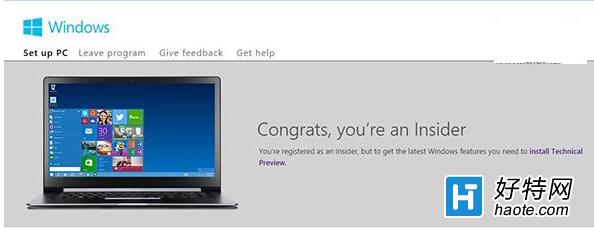
- 完成註冊,畫面顯示「歡迎加入 Windows Insider 計畫」。
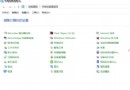
- 回到電腦:設定 → 更新與安全性 → Windows Insider 計畫 → 「開始」 → 連結微軟帳號 → 選擇通道:
• 快速通道 (Fast Ring):最新建置、Bug 最多、適合開發者/發燒友。
• 慢速通道 (Slow Ring):較穩定、延後數週推送、適合日常主力機。
• 發行預覽通道 (Release Preview):接近正式版、僅關鍵修復、最穩定。
- 確認 → 系統下載預覽版更新 → 重新開機安裝 → 完成加入。
重要提醒
- 備份重要資料:預覽版可能導致資料遺失、應用程式不相容、藍畫面。
- 非主力機建議:快速通道建議安裝於次要裝置/虛擬機/備用分區。
- 退出計畫:設定 → 更新與安全性 → Windows Insider 計畫 → 「停止取得預覽版本」,下次正式版推送時自動轉回正式版通道 (可能需重裝)。
- 回饋管道:「意見反應中樞」App (Win+F) 回報 Bug、建議、評分,直接送達工程團隊。
加入 Insider,不只是搶鮮體驗,更是參與 Windows 共同創作的過程。