Windows 預設啟用管理共享(C$、ADMIN$、IPC$ 等隱藏共享),任何擁有管理員憑證的使用者可遠端存取所有磁碟分區,存在安全風險。提供三種關閉方法,適用 XP 至 Win10 所有 NT 架構系統。
管理共享風險說明
- 根分區/磁碟區自動共享(C$、D$...)
- 系統根目錄共享
- FAX$、IPC$、PRINT$ 服務共享
- 無需主動分享檔案,持有管理員憑證即可遠端存取
三種關閉方法
方法一:停用 Server 服務(最徹底但影響正常共享)
- Win + R 輸入
services.msc
- 找到「Server」服務 → 雙擊 → 「啟動類型」設「停用」 → 「停止」服務 → 確定
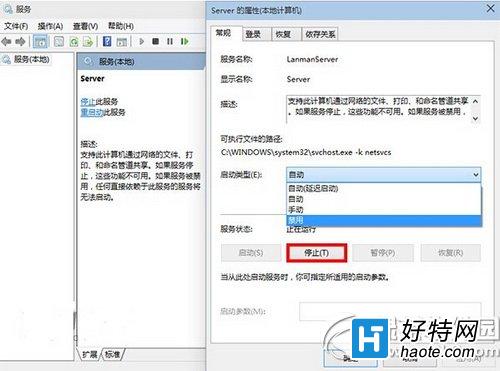
副作用:同時禁用列印、傳真、檔案共享等正常網路功能,不建議需網路共享環境使用。
方法二:登錄表修改(不影響正常共享)
- Win + R 輸入
regedit
- 定位
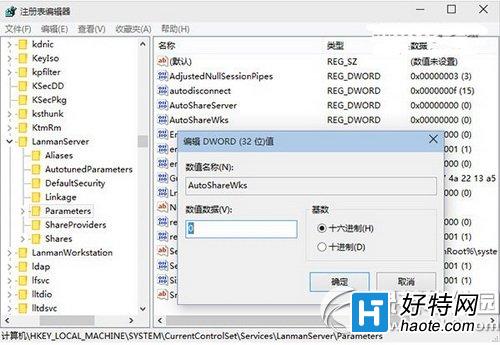
HKEY_LOCAL_MACHINE\SYSTEM\CurrentControlSet\Services\LanmanServer\Parameters
- 新建 DWORD (32-bit) 值命名
AutoShareWks,數值設 0
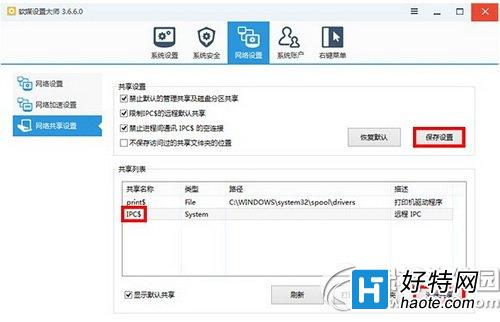
方法三:軟媒魔方「設定大師」一鍵關閉(最推薦)
- 開啟軟媒魔方 → 「設定大師」→「網路設定」→「網路共享設定」
- 「共用設定」勾選要取消的管理共享(建議前三項全選)→「儲存設定」
- 「共用列表」可勾選清除 IPC 共享(風險較高)
建議:系統安裝完成後優先關閉管理共享,配合強密碼策略與防火牆規則,大幅降低側向移動攻擊風險。方法二、三為平衡安全與功能的最佳選擇。