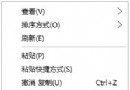
Win10 筆電拔除電源適配器後,螢幕亮度自動大幅降低,插上又變亮,影響使用體驗。這是 電源計劃預設「平衡」模式下,電池模式亮度較低** 所致。解決方法:切換至 高效能計劃 並將 電池與交流電亮度滑桿皆拉至最大。
固定螢幕亮度不隨電源切換變化
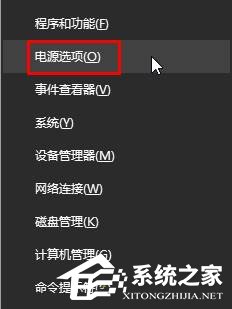
- 右鍵點選 開始按鈕 > 電源選項 (或 Win + X > 電源選項)。
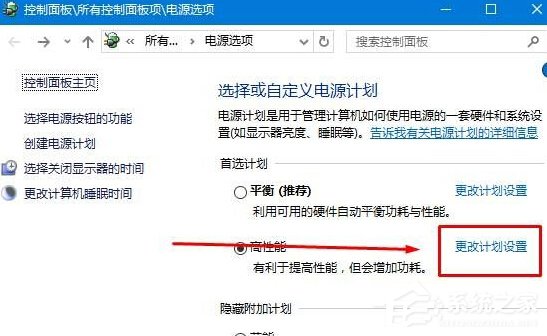
- 在「慣用方案」選擇 高效能 (若隱藏請點選「顯示其他方案」),點選右側 變更方案設定。
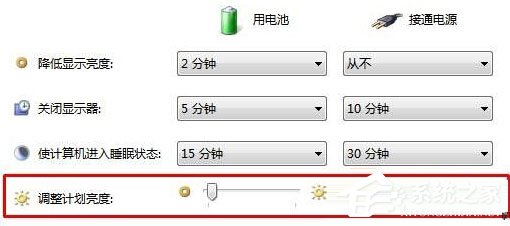
- 將 使用電池 與 接通電源 下的 調整方案亮度 滑桿 **全部拉至最右 (最亮)**,點選 儲存變更。
進階補充
- 高效能計劃副作用: 筆電風扇轉速較高、耗電較快、發熱較大。若介意可建立 自訂電源計劃** (基於平衡),僅修改亮度設定保持其他節電特性。
- 適應性亮度: 若調整後仍自動變暗,請在「變更進階電源設定」中展開 顯示 > 啟用適應性亮度** 設為 關閉 (電池/接通電源皆關)。
- 顯示卡驅動面板: Intel/NVIDIA/AMD 控制台中亦有「電源管理/電池節能」亮度設定,請同步設為最大/關閉節能。
- Fn 熱鍵: 確認筆電 Fn + 亮度鍵 未被誤觸鎖定低亮度模式。
透過電源計劃設定統一亮度,即可解決 Win10 筆電「拔掉電源螢幕變暗」問題,無論插電或電池模式皆維持舒適亮度。