安裝 WinRAR 後,右鍵點選檔案會出現「解壓縮到目前資料夾」、「解壓縮到指定資料夾」、「加入壓縮檔...」等多個 WinRAR 項目,導致右鍵選單過長、操作不便。WinRAR 內建 「階層式右鍵關聯選單」** 選項,一勾即可將所有功能合併為單一 WinRAR 子選單,大幅精簡右鍵介面。
合併 WinRAR 右鍵選單步驟
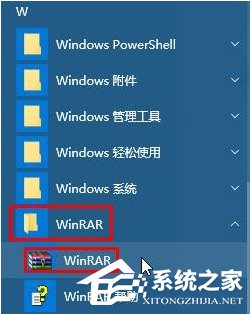
- 開啟 WinRAR 主程式:開始選單 > WinRAR 資料夾 > WinRAR。
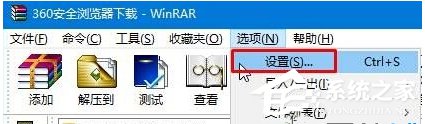
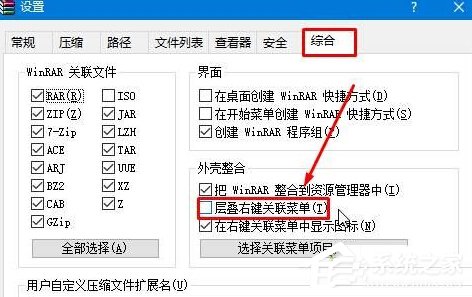
- 點選選單列 選項 > 設定。
- 切換至 整合 索引標籤 (或「一般」視版本),勾選 階層式右鍵關聯選單 (Cascade context menus),點選 確定。
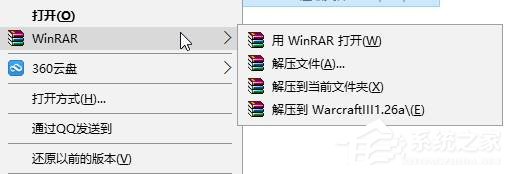
- 完成後,右鍵任意檔案,所有 WinRAR 功能將收納在單一 WinRAR 子選單下,選單清爽許多。
補充說明
- 此設定為 每用戶生效** (寫入 HKCU),其他使用者需各自設定。
- 若想完全移除右鍵選單 WinRAR 項目,可在同介面取消勾選 將 WinRAR 加入右鍵選單** 或使用軟媒設定大師/登錄編輯器移除。
- 7-Zip、Bandizip 等解壓縮軟體亦有類似「階層式選單」選項,同理可合併。
一勾選「階層式右鍵關聯選單」,即可讓 Win10 右鍵選單從冗長的 WinRAR 項目列表變身為整潔的單一子選單,提升操作美感與效率。