習慣 Win7 從「開始選單」直接進入「控制台」的使用者,升級 Win10 後會發現開始選單不再直接顯示控制台連結。實際上有兩種更快捷的方式開啟控制台:將控制台圖示釘選到桌面 或 使用 Win+X 隱藏選單。
方法一:桌面建立控制台圖示 (永久可見)
- 桌面空白處右鍵 > 個人化。
- 左側選單選 主題,右側點選 桌面圖示設定。
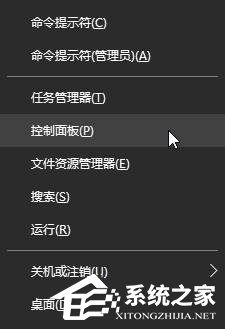
- 勾選 控制台,點選 套用、確定。
- 桌面即出現「控制台」圖示,雙擊即開啟。
方法二:Win+X 選單 / 開始按鈕右鍵 (最快、無需設定)
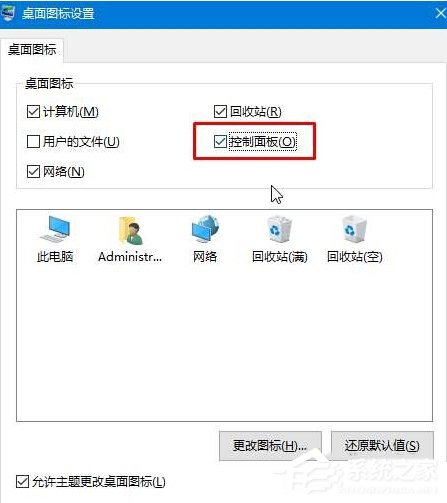
- 按 Win + X 或 右鍵點選開始按鈕。
- 在彈出的 高級使用者選單 (Power User Menu) 中直接點選 控制台。
補充說明
- Win10 將控制台功能逐步遷移至 設定 (Win+I),但控制台仍保留完整系統管理功能 (裝置管理員、程式與功能、電源選項、網路共用中心等)。
- 亦可在開始選單搜尋「控制台」或
control 快速開啟。
- 建議熟練 Win + X 選單,內含裝置管理員、磁碟管理、事件檢視器、命令提示字元 (系統管理員) 等高頻管理工具,效率遠超開始選單找圖示。
無論選擇桌面圖示還是 Win+X 選單,都能在 Win10 秒開控制台,找回熟悉的系統管理入口。