設定桌面壁紙時,若圖片長寬比與螢幕解析度不符,Windows 會強制拉伸/裁切導致畫面變形、人物比例失真。解決方法:使用 美圖秀秀 (或任何圖片編輯軟體) 將圖片 裁切/縮放至螢幕原生解析度,再設為壁紙,即可完美呈現無變形。
用美圖秀秀調整壁紙尺寸步驟
- 開啟美圖秀秀,點選右上角 打開 載入欲設為壁紙的圖片。
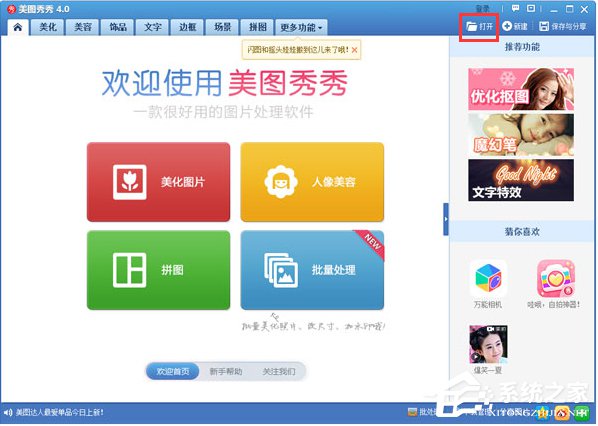
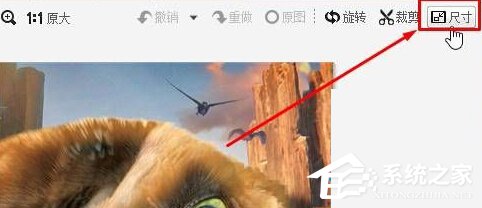
- 點選上方功能列 尺寸 (或「裁切」功能)。
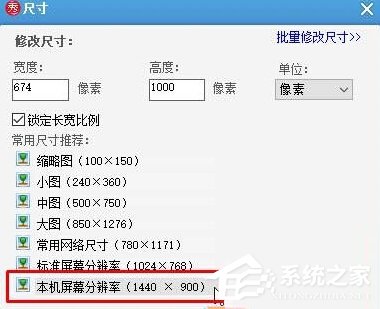
- 在尺寸介面點選底部 本機螢幕解析度 (寬 x 高) (如 1920x1080、2560x1440、3840x2160 等),或手動輸入螢幕解析度數值 (取消「鎖定長寬比」可自由拉伸,但建議保持比例裁切)。點選 套用。
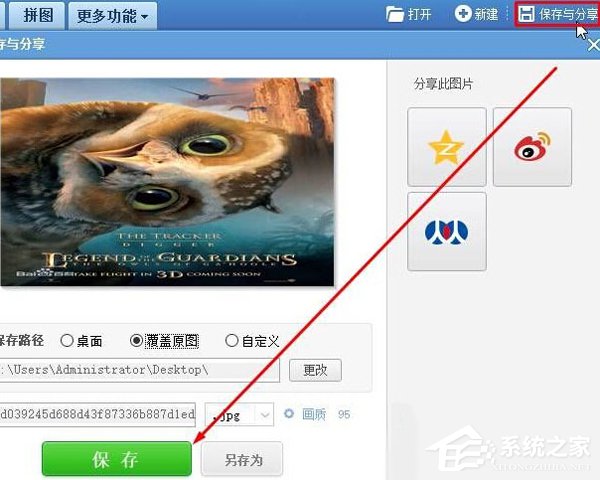
- 點選右上角 儲存並分享,選擇儲存位置 (建議 PNG 格式保留畫質),儲存。
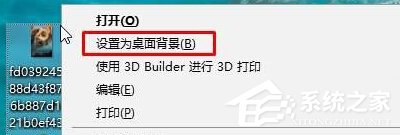
- 在檔案總管找到調整後圖片,右鍵選擇 設為桌面背景。
- 或在「設定 > 個人化 > 背景」中瀏覽選擇此圖片,選擇 填滿/調整/置中** 等適配模式 (已調整至原生解析度時「填滿」效果最佳)。
進階技巧
- 多螢幕不同解析度: 需分別製作對應解析度壁紙,在「背景設定」中為各螢幕指定不同圖片。
- 動態壁紙/投影片播放: 將多張已調整尺寸圖片放入同一資料夾,設定「投影片播放」自動輪換。
- 線上工具替代: 免安裝可用 Photopea、iLoveIMG、Croppola** 等線上裁切工具完成相同操作。
花幾秒鐘將壁紙調整至螢幕原生解析度,即可告別變形、拉伸、黑邊,享受完美適配的桌面視覺體驗。