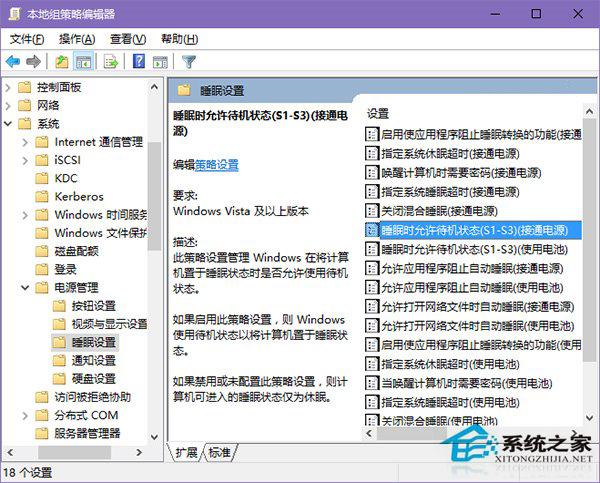
Win10 電源選項中完全找不到「睡眠」選項 (非設為「從不」),而是選單項目消失。此為群組原則 「睡眠時允許待機 (S1-S3)」 被設為「停用」導致。
gpedit.msc。gpupdate /force 或重開機,電源選項將恢復睡眠選項。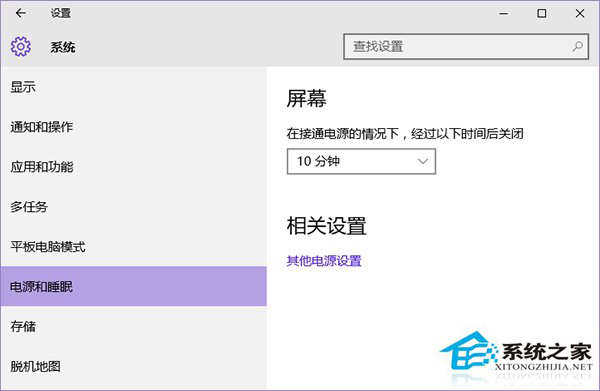
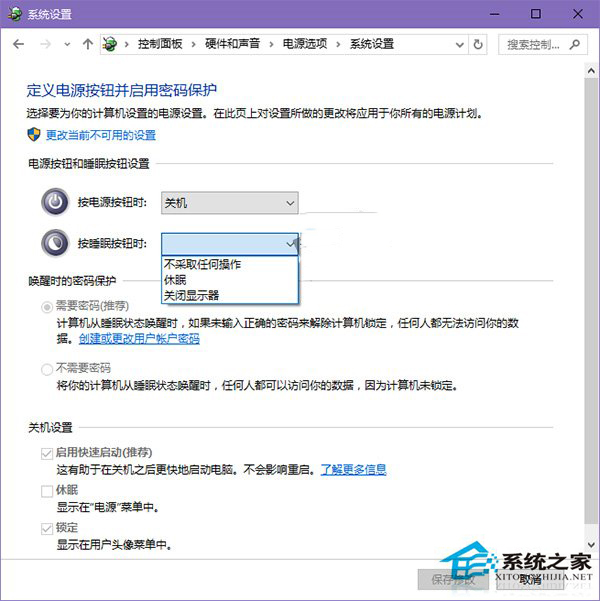
家庭版無 gpedit.msc,可透過註冊表修改:
HKEY_LOCAL_MACHINE\SOFTWARE\Policies\Microsoft\Windows\System\Power\Sleep\AllowStandbyStates (DWORD) = 1 (接通電源)
HKEY_LOCAL_MACHINE\SOFTWARE\Policies\Microsoft\Windows\System\Power\Sleep\AllowStandbyStatesBattery (DWORD) = 1 (使用電池)
Win10 變更應用程式安裝位置:設定→系統→儲存體→儲存位置,支援外接硬碟/隨身碟,C槽減壓神技
Surface 平板 Win10 開機紅屏怎麼辦?UEFI 還原 TPM 與 Secure Boot 預設值
Win10 關機不斷電解決:Intel MEI 驅動降級至 9/10 版本
Win10 玩《使命召喚 12》崩潰/低幀數?官方暫時解法:修改設定檔降低執行緒數
Win10 如何阻止系統反覆重置預設應用程式?登錄表修正 Photos App 關聯修復
惠普 Win10 如何設定 Microsoft Cortana