Windows 10 允許將 Microsoft Store 應用程式 (UWP) 安裝至非系統磁碟,甚至 USB 外接硬碟/隨身碟,有效緩解 C 槽空間壓力,特別適合 32/64 GB eMMC 平板裝置。
設定路徑
- Win+I → 「系統」→「儲存體」。
- 「更多儲存設定」→「新增應用程式將儲存位置」下拉選單選擇目標磁碟 (D:、E:、外接裝置等)。
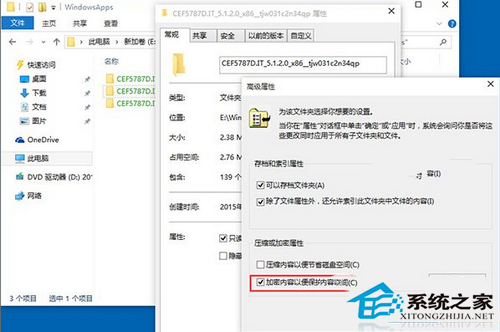
- 套用 → 系統自動在目標磁碟建立三個資料夾:
WindowsApps (應用程式本體,加密)
WpSystem (應用程式資料)
使用者名稱 (使用者設定檔,未加密)
關鍵特性與限制
- 僅影響新安裝應用:已安裝應用不會自動移動 (早期版本「移動」按鈕常失效,建議解除安裝重裝)。
- 外接裝置拔除後應用無法啟動:重新插入恢復,系統不受影響。
- WindowsApps 資料夾加密:裝置遺失資料不外洩;使用者設定檔資料夾早期版本未加密,後續版本已修正。
- 不支援網路磁碟機 (NAS/SMB):需本地掛載磁碟機代號。
- 不需格式化目標磁碟:原有資料保留,建議先備份。
Win32 傳統桌面應用程式
安裝程式自行指定路徑 (自訂安裝 → 選擇 D:\Programs 等),不受此設定影響。
適用建議
- 小容量 SSD/eMMC 筆電/平板:必開啟,將 UWP 應用導向次要磁碟/SD 卡。
- 大容量機械硬碟 + SSD 系統碟:建議 C 槽預留 100GB+,UWP 應用留在 SSD 享受啟動速度優勢。
一個下拉選單,C 槽瞬間減壓,小容量裝置續命利器。