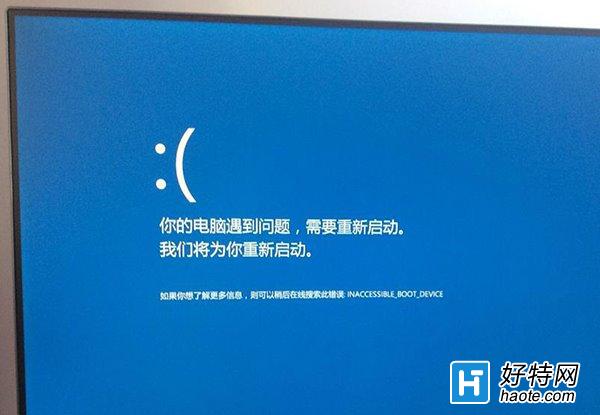
Windows 10 預設藍畫面(BSOD)僅顯示悲傷表情符號、簡略錯誤代碼(如 CRITICAL_PROCESS_DIED、VIDEO_TDR_FAILURE)與 QR Code,缺乏詳細技術參數(停止碼參數、故障模組、記憶體位址),不利進階使用者與 IT 人員診斷。本文教您透過登錄檔啟用詳細參數顯示,恢復 Windows 7 風格的完整錯誤資訊。
1. 開啟登錄編輯器
按 Win+R 輸入 regedit 回車。
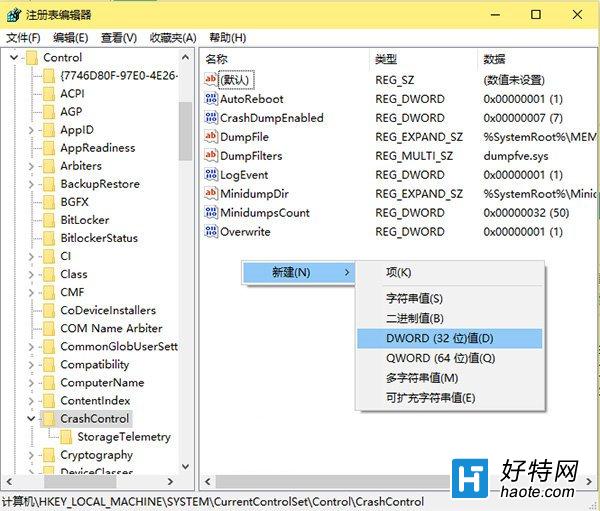
2. 瀏覽至 CrashControl 機碼
路徑:
HKEY_LOCAL_MACHINE\SYSTEM\CurrentControlSet\Control\CrashControl3. 建立 DisplayParameters DWORD 值
在右側空白處右鍵 → 「新增」→ 「DWORD (32 位元) 值」→ 命名為 DisplayParameters。
4. 修改數值資料為 1
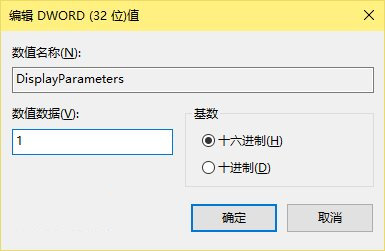
雙擊 DisplayParameters,將數值資料設為 1,基數選「十六進位」或「十進位」皆可,按「確定」。
5. 重新開機生效
下次發生藍畫面時,將顯示完整的停止碼參數(4 組 16 進位數值)、故障模組名稱(如 nvlddmkm.sys、ntoskrnl.exe)、記憶體位址等詳細資訊。
| 資訊欄位 | 含義 | 診斷價值 |
|---|---|---|
| 停止碼 (Bug Check Code) | 如 0x0000007E, 0x00000133 | 核心錯誤分類,可查 Microsoft 官方文件 |
| 參數 1-4 | 錯誤具體內容(位址、物件指標等) | 搭配 WinDbg 分析精確定位故障指令 |
| 故障模組 | 如 nvlddmkm.sys (NVIDIA 驅動)、intelppm.sys | 直接指向問題驅動程式或系統元件 |
| 記憶體傾印位置 | %SystemRoot%\MEMORY.DMP | 可用 WinDbg 開啟深度分析 |
!analyze -v 自動分析,輸出詳細故障報告MODULE_NAME、IMAGE_NAME、BUCKET_ID、FAILURE_BUCKET_ID提醒:啟用詳細參數顯示不會增加藍畫面發生機率,僅在發生時提供更多資訊。建議搭配設定「完整記憶體傾印」或「核心記憶體傾印」(系統 → 進階系統設定 → 啟動與修復 → 設定),以利事後深度分析。
Win10 預覽版 10074 更新重點總覽:Aero 毛玻璃回歸、高 DPI 支援與平板模式優化
Win10 建立 Wi-Fi 熱點提示「無法啟動承載網路」?裝置管理員啟用 Microsoft 託管網路虛擬適配器圖文教學
Win10 系統下 elecworks (SolidWorks Electrical) 無法連接資料庫?離線安裝切換 SQL 實例解決
Win10 刪除 Windows.old 免權限困擾:磁碟清理工具一鍵移除舊版本備份
Win10 運行 NBA 2K15 閃退怎麼辦?安裝 DirectX/VC++ 執行階段 + 強制高效能顯卡模式