升級 Windows 10 後 C 槽殘留 Windows.old 資料夾佔用 10-30 GB,手動刪除需取得 SYSTEM/TrustedInstaller 權限極繁瑣。內建「磁碟清理」支援安全移除「先前的 Windows 安裝」,零權限阻礙。
操作步驟
- 檔案總管 → 「這台電腦」→ C 槽右鍵 → 「內容」。
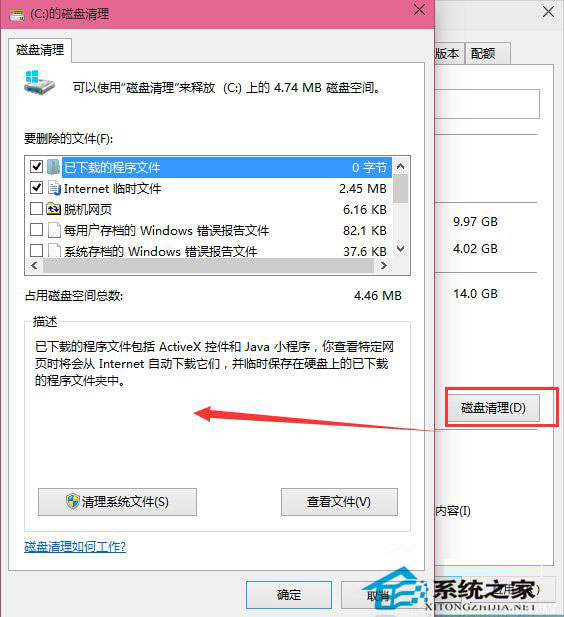
- 「一般」索引標籤 → 「磁碟清理」→ 掃描完成。
- 點擊「清理系統檔案」→ 再次掃描 (需管理員權限)。
- 勾選「先前的 Windows 安裝」 (含
Windows.old、$Windows.~BT 等)。
- 確定 → 「刪除檔案」→ 等待完成 (視資料量 5-30 分鐘)。
優勢對比
| 方式 | 權限處理 | 完整性 | 耗時 | 風險 |
|---|
| 手動刪除 | 需取得 SYSTEM/TrustedInstaller 擁有權、完整控制權 | 易遺漏隱藏/系統檔案 | 長 | 高 (誤刪系統檔) |
| 磁碟清理 | 內建提權機制自動處理 | 官方定義清單完整 | 中 | 極低 |
| Storage Sense (儲存感知) | 自動背景執行 | 可設定保留天數 | 背景 | 無 |
進階:儲存感知自動清理
Win+I → 「系統」→「儲存體」→「儲存感知」→ 開啟 → 「設定儲存感知」→ 勾選「刪除舊版 Windows 版本」→ 設定間隔 (每天/每週/每月/空間不足時)。
定期維護建議
- 每月執行一次磁碟清理 (含系統檔案)。
- 啟用儲存感知自動化。
- 升級大版本 (如 21H2→22H2) 後確認
Windows.old 已清除。
善用內建工具,C 槽潔淨如新,告別權限地獄與空間焦慮。