Windows 10 Build 10125 洩露版中,開始選單點擊無反應、Cortana (小娜) 無法啟動,根因為缺少中文語音/手寫語言包導致 Shell 體驗元件載入失敗。
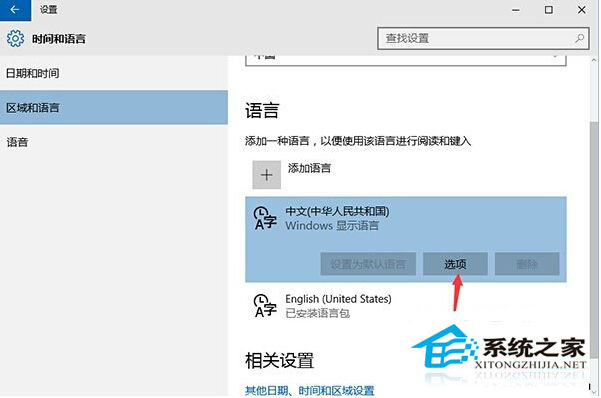
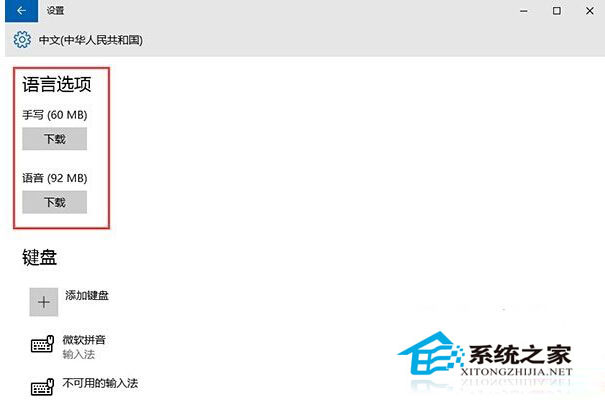
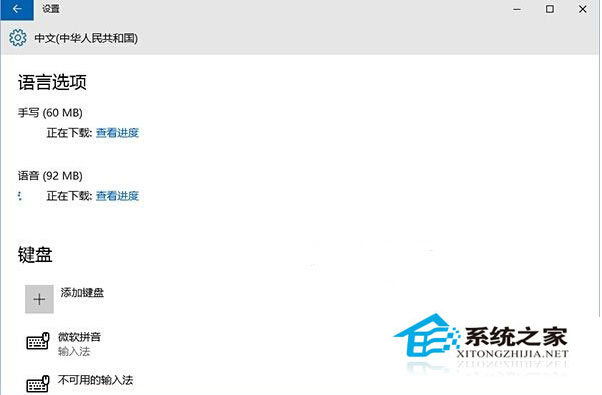
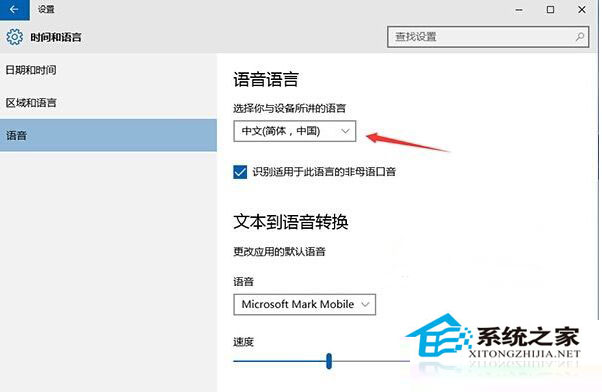
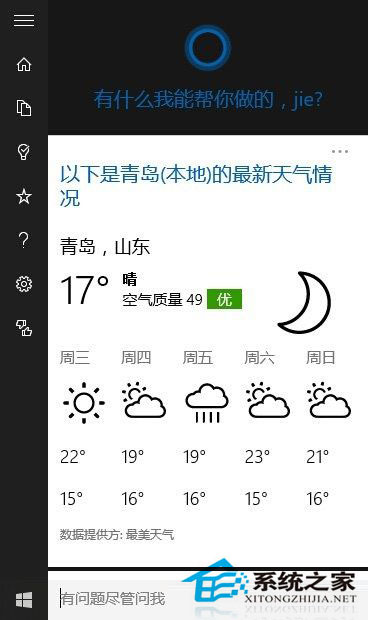
Build 10125 中 Cortana 與開始選單搜尋深度整合,依賴語音辨識引擎初始化。缺少對應語言包時,語音引擎載入失敗 → 觸發 Shell 核心元件 (StartMenuExperienceHost.exe) 崩潰 → 開始選單與 Cortana 雙雙無法啟動。
Windows 10 正式版預載完整語言包,且開始選單與 Cortana 架構已分離 (2004 版後 Cortana 獨立 App),此問題不再出現。現代環境若遇開始選單無反應,優先重新啟動「Windows 檔案總管」或執行 Get-AppxPackage Microsoft.Windows.StartMenuExperienceHost | Foreach {Add-AppxPackage -DisableDevelopmentMode -Register "$($_.InstallLocation)\AppXManifest.xml"} 重註冊。
三個語言包下載、一個設定切換、一次重開機,喚醒核心導航中樞。
升級 Win10 後悔了?教您無痛回退 Win7/Win8.1(30 天內有效)
Win10 正式版 ISO 怎麼下載?Microsoft 官方媒體建立工具完整教學
Win10 系統語言從英文改為中文完整步驟 (控制台語言包安裝法)
Win10 Chrome 首頁被 2345 篡改無法修改?Windows 清理助手修復 IE 設定同步修復 Chrome
Win10 關閉所有硬體驅動自動更新:裝置安裝設定改為「從不安裝」
Win10 升級助手提示「網卡不支援 Windows10」?下載官網最新支援 Win10 的網卡驅動,改用原版鏡像安裝後再裝驅動