Windows XP Windows 7 Windows 2003 Windows Vista Windows 綜合教學 Linux 系統教學
Windows 10 Windows 8 Windows 2008 Windows NT Windows Server 電腦軟體教學

Win10 Chrome 首頁被 2345 篡改無法修改?Windows 清理助手修復 IE 設定同步修復 Chrome

編輯:Win10 系統應用技巧

Win10 使用者常遇到 Google Chrome 首頁被 2345/hao123 等導航網站惡意鎖定,且在 Chrome 設定中無法修改回空白頁或自訂網址。這類劫持通常同時修改了 系統層級的 IE 首頁設定,Chrome 讀取系統預設值導致同步被劫持。使用 Windows 清理助手 修復 IE 首頁設定,即可連帶解除 Chrome 首頁鎖定。
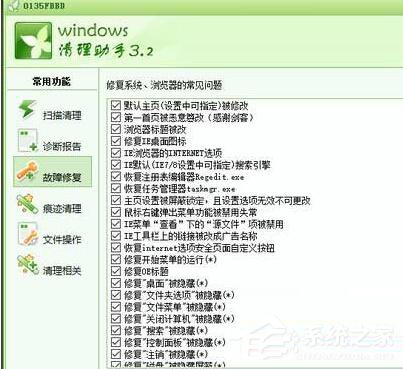
使用 Windows 清理助手修復首頁劫持

  1. 下載安裝 Windows 清理助手 最新版 (綠色免安裝版優先)。
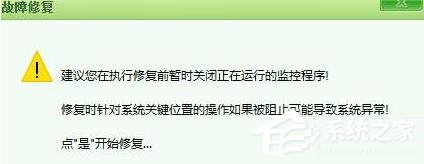
  2. 開啟軟體,左側選單選擇 故障修復,點選右下角 執行修復。
  3. 故障修復執行修復
  4. 彈出確認視窗點選 是。
  5. 確認修復
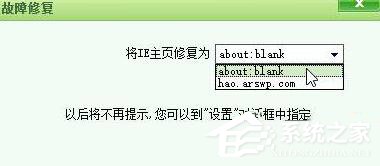
  6. 在「將 IE 首頁修復為」下拉選單選擇 about:blank (空白頁),點選 OK 開始修復。
  7. 修復 IE 首頁為 about:blank
  8. 等待修復完成,重新開啟 Chrome,首頁應已恢復可自訂狀態,在設定中即可自由設定開啟頁面。

原理與補充防護

  • 惡意軟體常透過修改註冊表 HKCU\Software\Microsoft\Internet Explorer\Main\Start Page 及 HKLM 同路徑鎖定 IE 首頁,Chrome/Edge 等瀏覽器啟動時讀取此值作為預設首頁。
  • 修復後建議:掃描全盤病毒 (Windows Defender/第三方殺毒)、檢查 Chrome 擴充功能** 移除不明來源擴充、重設 Chrome 設定** (設定 > 進階 > 重設並清理)。
  • 安裝軟體時選擇 自訂安裝,取消勾選「設為首頁」「安裝導航欄」等捆綁項目。

透過 Windows 清理助手修復系統層 IE 首頁設定,可一舉解決 Chrome、Edge 等瀏覽器首頁被 2345/hao123 鎖定無法修改的頑疾,恢復瀏覽器自主權。

Copyright © Windows教程網 All Rights Reserved