Win10 內建 IE11 按 F12 開啟開發人員工具 (F12 控制台) 時,內容區域顯示一片空白,無法檢查元素、主控台、網路等功能。提供兩種修復方案:重置 IE 進階設定 或 安裝官方修補程式 KB3008923。
方法一:重置 IE 進階設定 (最簡單、優先嘗試)
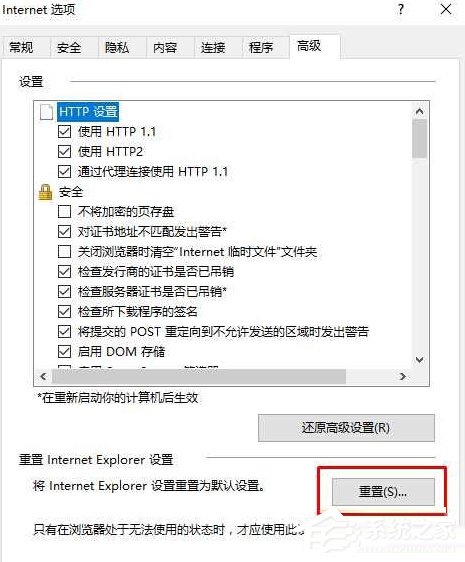
- 開啟 IE11,點選右上角 齒輪圖示 (工具) > 網際網路選項。
- 切換至 進階 索引標籤,點選 重設 按鈕。
- 在確認視窗勾選 刪除個人設定 (可選),點選 重設 完成。
- 重新啟動 IE11,按 F12 測試開發人員工具是否正常顯示。
方法二:安裝 KB3008923 修補程式 (針對特定版本 Bug)
- 下載對應系統版本的修補程式:
64 位元: IE11-Windows6.1-KB3008923-x64.msu
32 位元: IE11-Windows6.1-KB3008923-x86.msu
- 雙擊安裝,依提示完成並重新開機。
- 重新開啟 IE11 按 F12 驗證修復。
適用情境
- 方法一適用於設定損毀、快取異常** 導致的 F12 空白。
- 方法二針對 IE11 特定版本渲染引擎 Bug** (KB3008923 修正 F12 開發人員工具空白問題),若方法一無效請嘗試。
- Win10 現代版本 (1809 之後) IE11 已整合修正,較少發生此問題。
優先嘗試重置 IE 進階設定,若無效再安裝 KB3008923 修補程式,即可修復 Win10 IE11 F12 開發人員工具空白問題,恢復前端除錯能力。